一台海外 VPS,两个协议、三个节点,电脑和手机一起全局代理。本文是我在一台洛杉矶 VPS(Debian 12,1 核 1G)上从零搭到可以长期使用的完整记录。附带一键安装脚本,也有逐步手动的做法,以及实际踩过的坑。
🚀 快速开始
准备好一台能用本机 SSH 密钥以 root 身份登录的 Debian 或 Ubuntu VPS,然后把下面这句话发给能操作本机终端的 AI 助手(例如 Codex 或 Claude Code)。
请阅读 https://github.com/sunreview/claude-anti-ban-reality-hy2-vpn 的部署指南,先问我 VPS 的 SSH 地址或别名,检查端口后帮我安装 Reality 和 Hysteria2,把 Clash 配置保存到我的电脑,再帮我验证节点能否连通。
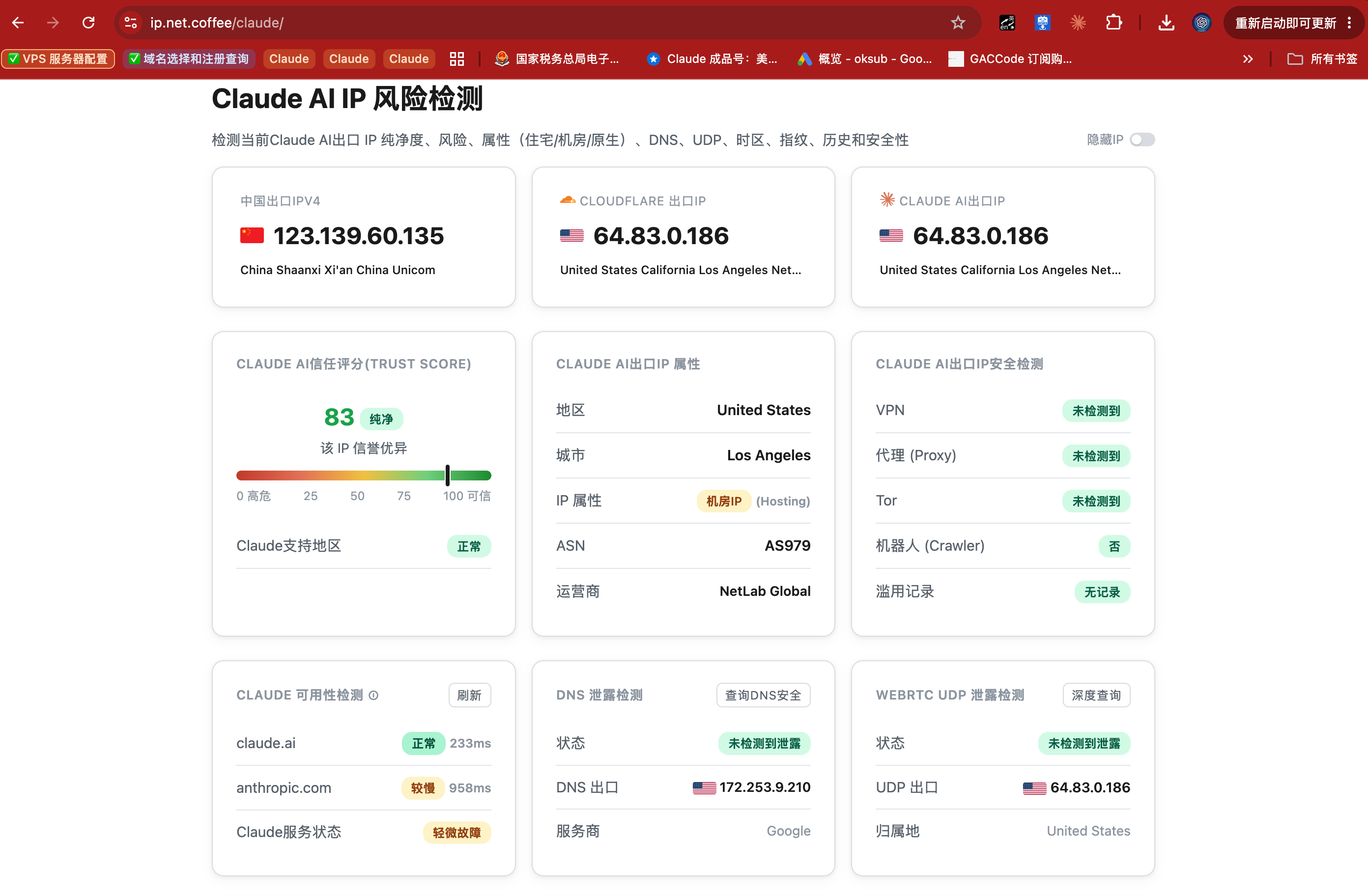
我通过这个方法 ,自己的ip在 IP 检测工具 分数高达83分,且为美国固定ip。自己的 Claude账号也坚持一个月没有被封。推荐各位读者研究部署。
声明:本文仅用于个人学习网络技术和保护自身隐私。请遵守你所在地区的法律法规,不要用于任何违法用途,也不要拿来售卖或分享给他人使用。
目录
- 最终效果
- 准备工作
- 第一步:服务器安全初始化
- 第二步:一键安装(推荐)
- 第二步(另一种做法):手动安装
- 第三步:电脑端 Clash Verge Rev
- 第四步:手机端
- DNS 防泄露
- 验证与排障
- 踩坑记录(重点)
- 日常维护
- 仓库文件 / Claude Code Skill
最终效果
           ┌──────────────── VPS(海外) ────────────────┐
 电脑/手机 ─┼─ TCP 443  ── Xray  VLESS-Reality(伪装 www.nvidia.com)
 (Clash)   ├─ TCP 8443 ── Xray  VLESS-Reality(伪装 www.oracle.com)  ──► 互联网
└─ UDP 443 ── Hysteria2 + salamander 混淆(伪装 www.bing.com)| 节点 | 协议 | 端口 | 特点 |
|---|---|---|---|
| Reality | VLESS + REALITY + xtls-rprx-vision | TCP 443 | 主力。不需要域名和证书,抗探测好 |
| Reality-8443 | 同上,换伪装站 | TCP 8443 | 备用。443 被干扰时切这个 |
| Hy2 | Hysteria2 + salamander | UDP 443 | 基于 QUIC。线路丢包大时速度往往最快,适合看视频 |
- TCP 443 和 UDP 443 是两个独立的端口,Xray 和 Hysteria2 可以同时监听,互不冲突。
- 客户端里有一个
AUTO组(fallback):按顺序用第一个能用的节点,坏了自动切下一个。还有一个PROXY组,可以手动选节点。 - 分流规则:国内网站直连,其他走代理。DNS 也做了防泄露。
实测数据(西安联通 → 洛杉矶):三个节点延迟大约 220–530ms,在 ip.net.coffee 上显示出口 IP 是 VPS 的 IP,DNS 检测显示「未检测到泄露」。
准备工作 🧰
VPS
- 系统:Debian 11/12 或 Ubuntu 20.04+(脚本只支持 apt 系),需要 root 权限
- 配置:1 核 1G 就够个人使用
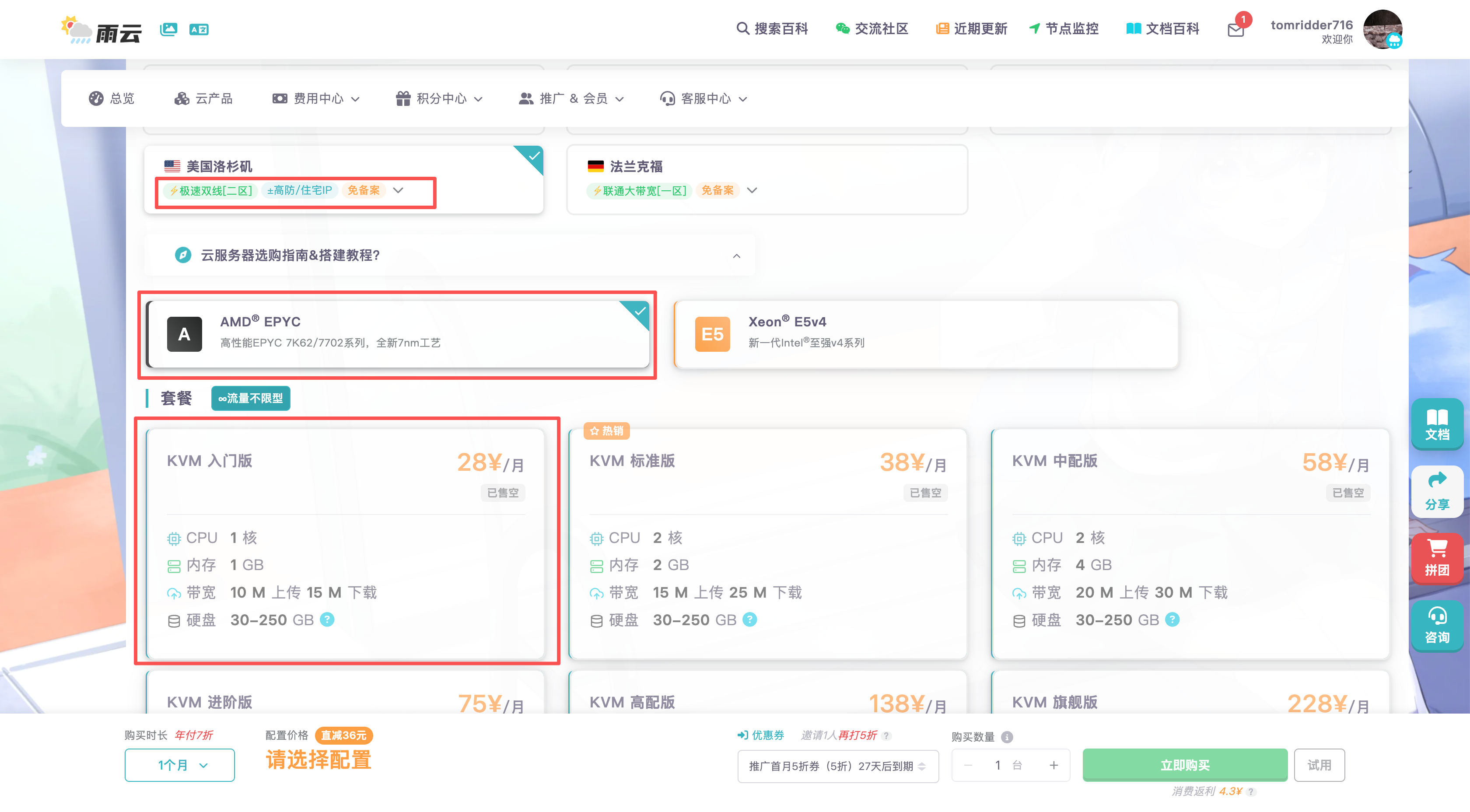
- 位置:美国,推荐美西的洛杉矶(离中国大陆近、延迟低)。线路(CN2 GIA / 9929 / CMI 等)比机器配置重要得多
- 443 端口不能被占用:如果装了宝塔、nginx 并占用了 443,要么换端口,要么让出 443(查看命令:
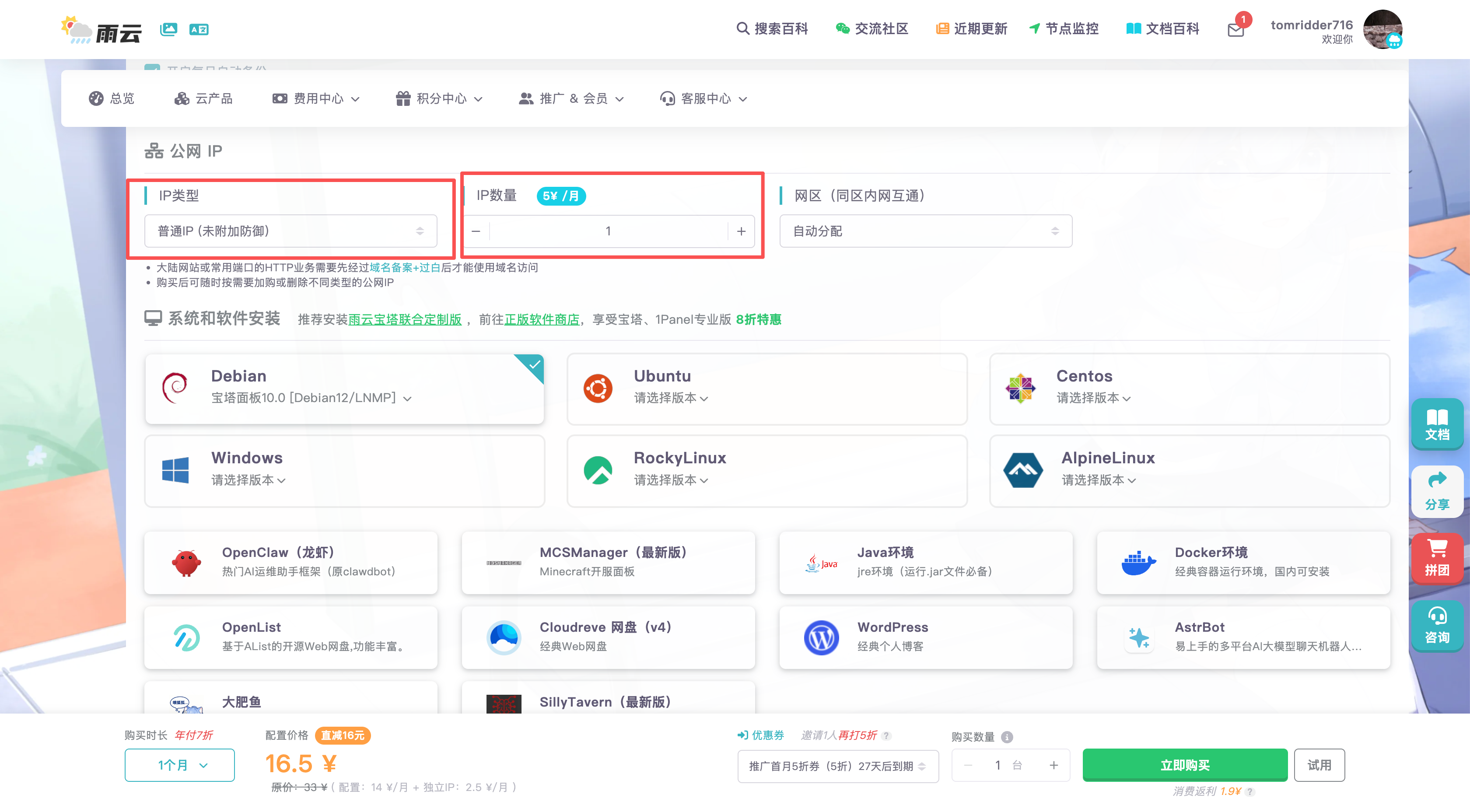
ss -tlnp | grep :443) - 一定要有独立ip
- 推荐服务器厂家 -- 雨云服务器
本地客户端
| 平台 | 客户端 | 说明 |
|---|---|---|
| macOS / Windows | Clash Verge Rev | mihomo 内核,推荐 |
| Android | Clash Meta for Android / FlClash | 直接导入 yaml |
| iPhone | Shadowrocket 或 Stash | 都需要外区 Apple ID 购买 |
⚠️ 原版 ClashX / ClashX Pro 不支持 VLESS-Reality,导入后会报错,必须用 mihomo(Clash Meta)内核的客户端。
第一步:服务器安全初始化 🔑
拿到 VPS 后,先把登录方式换成 SSH 密钥。不要长期用 root 密码登录,也不要把密码发给任何人(包括 AI)。
在你自己的电脑上:
# 没有密钥就先生成一把
ssh-keygen -t ed25519
# 把公钥装到服务器(这一步输入一次 root 密码)
ssh-copy-id -i ~/.ssh/id_ed25519.pub root@<服务器IP>
# 之后免密登录
ssh -i ~/.ssh/id_ed25519 root@<服务器IP>
确认密钥能登录以后,建议:
passwd                      # 修改 root 密码(尤其是密码曾经发给过别人时)
# 可选:禁用密码登录(先确认密钥登录没问题!)
sed -i 's/^#\?PasswordAuthentication.*/PasswordAuthentication no/' /etc/ssh/sshd_config
systemctl restart ssh
第二步:一键安装(推荐)
把仓库里的 install.sh 传到服务器上执行:
# 在本地
scp install.sh root@<服务器IP>:/root/
# 在服务器
bash /root/install.sh
也可以在服务器上直接运行:
bash <(curl -fsSL https://raw.githubusercontent.com/sunreview/reality-hy2-vpn/main/install.sh)脚本会依次完成以下工作:
- 检查 443/8443(TCP)和 443(UDP)有没有被其他程序占用
- 安装锁定版本的 Xray(v26.6.27,原因见踩坑记录)和 Hysteria2
- 随机生成 UUID、Reality 密钥对、shortId、Hy2 密码和混淆密码,并校验公私钥是否配对
- 写入服务端配置,生成 Hy2 的自签证书
- 如果 ufw 或 firewalld 已启用,自动放行端口(不会替你开启防火墙,避免把 SSH 锁在外面)
- 开启 BBR,启动服务并设为开机自启
- 在
/root/vpn-client/下生成clash.yaml(Clash 系列客户端直接导入)和links.txt(分享链接)
可选参数(用环境变量传入):
| 变量 | 默认值 | 说明 |
|---|---|---|
REALITY_PORT / REALITY_SNI | 443 / www.nvidia.com | 主 Reality 节点 |
REALITY_PORT2 / REALITY_SNI2 | 8443 / www.oracle.com | 备用节点,0 表示不创建 |
HY2_PORT / HY2_SNI | 443 / www.bing.com | Hysteria2,0 表示不安装 |
NODE_PREFIX | VPS | 客户端里显示的节点名前缀 |
XRAY_VERSION / HY2_VERSION | v26.6.27 / v2.13.0 | 锁定的版本号 |
SERVER_IP | 自动探测 | 公网 IPv4 |
FORCE | 0 | 1 = 覆盖已有配置(会先备份) |
RENDER_ONLY | 0 | 1 = 只生成配置文件,不安装也不改系统(用来测试) |
例:NODE_PREFIX=LA REALITY_PORT2=0 bash install.sh
装完后把客户端配置拉到本地:
scp root@<服务器IP>:/root/vpn-client/clash.yaml ./vpn.yaml⚠️ 云厂商控制台里的「安全组 / 防火墙」要单独放行 TCP 443、TCP 8443、UDP 443。 很多人卡在这一步:服务器内部一切正常,但包在云厂商那一层就被丢了。
想让 Claude Code 和浏览器共用这台 VPS 的出口?刚保存的 vpn.yaml 可以直接导入 Claude Cage。下一篇带你核对两边的出口 IP,再做一次断线测试:Claude Cage 上手指南。
第二步(另一种做法):手动安装
想弄清每一步在做什么,就按下面手动操作。效果和脚本完全一样。
1. 安装 Xray(锁定版本)
bash -c "$(curl -fsSL https://github.com/XTLS/Xray-install/raw/main/install-release.sh)" @ install --version v26.6.27
xray version
2. 生成密钥
xray uuid            # → UUID
xray x25519          # → PrivateKey(填服务端)和 Password (PublicKey)(填客户端)
openssl rand -hex 8  # → shortId
新版 Xray 的
x25519输出里,Password (PublicKey)就是公钥;旧版写作Public key。
3. 选 Reality 伪装站
伪装站(dest / serverNames)要满足以下条件:
- 支持 TLS 1.3 + HTTP/2
- 国内能正常访问,并且是大公司官网
- 最好不要被 CDN 过度重定向
检查方法:
curl -sI -m5 --tlsv1.3 --http2 https://www.nvidia.com -o /dev/null -w "%{http_version} %{http_code}\n"
# 输出 "2 200" 或 "2 301" 之类即可
我一开始用了 www.apple.com,Xray 启动时会给出警告,后来换成了 www.nvidia.com。备用节点用 www.oracle.com。
4. Xray 服务端配置
/usr/local/etc/xray/config.json:
{
  "log": { "loglevel": "warning", "access": "none" },
  "inbounds": [
    {
      "listen": "0.0.0.0",
      "port": 443,
      "protocol": "vless",
      "settings": {
        "clients": [{ "id": "<UUID>", "flow": "xtls-rprx-vision" }],
        "decryption": "none"
      },
      "streamSettings": {
        "network": "tcp",
        "security": "reality",
        "realitySettings": {
          "dest": "www.nvidia.com:443",
          "serverNames": ["www.nvidia.com"],
          "privateKey": "<PrivateKey>",
          "shortIds": ["<shortId>"]
        }
      },
      "sniffing": { "enabled": true, "destOverride": ["http", "tls", "quic"], "routeOnly": true }
    },
    {
      "listen": "0.0.0.0",
      "port": 8443,
      "protocol": "vless",
      "settings": {
        "clients": [{ "id": "<UUID>", "flow": "xtls-rprx-vision" }],
        "decryption": "none"
      },
      "streamSettings": {
        "network": "tcp",
        "security": "reality",
        "realitySettings": {
          "dest": "www.oracle.com:443",
          "serverNames": ["www.oracle.com"],
          "privateKey": "<PrivateKey>",
          "shortIds": ["<shortId>"]
        }
      },
      "sniffing": { "enabled": true, "destOverride": ["http", "tls", "quic"], "routeOnly": true }
    }
  ],
  "outbounds": [
    { "protocol": "freedom", "tag": "direct" },
    { "protocol": "blackhole", "tag": "block" }
  ],
  "routing": {
    "rules": [{ "type": "field", "ip": ["geoip:private"], "outboundTag": "block" }]
  }
}
要点:
"access": "none":不记录访问日志,既保护隐私,也不会把小硬盘写满geoip:private → block:禁止通过代理访问服务器内网,比如本机的 MySQL 或宝塔面板- 两个入站共用同一个 UUID、私钥和 shortId,只是端口和伪装站不同
xray run -test -c /usr/local/etc/xray/config.json   # 显示 Configuration OK 即可
systemctl enable --now xray && systemctl restart xray
5. 安装 Hysteria2
bash <(curl -fsSL https://get.hy2.sh/) --version v2.13.0

# 自签证书(CN 跟伪装站一致即可,客户端会跳过证书校验)
mkdir -p /etc/hysteria
openssl req -x509 -nodes -newkey ec -pkeyopt ec_paramgen_curve:prime256v1 \
  -keyout /etc/hysteria/server.key -out /etc/hysteria/server.crt \
  -subj "/CN=www.bing.com" -days 3650
chown hysteria:hysteria /etc/hysteria/server.key /etc/hysteria/server.crt
chmod 600 /etc/hysteria/server.key

openssl rand -hex 16   # → Hy2 密码
openssl rand -hex 16 # → 混淆密码/etc/hysteria/config.yaml:
listen: :443            # UDP 443,和 Xray 的 TCP 443 不冲突
tls:
  cert: /etc/hysteria/server.crt
  key: /etc/hysteria/server.key
auth:
  type: password
  password: <Hy2密码>
obfs:                   # salamander 混淆:让 QUIC 流量看起来不像 QUIC,减少被 QoS
  type: salamander
  salamander:
    password: <混淆密码>
masquerade:             # 不带正确密码的访问会被反代到 bing,看起来像个普通网站
  type: proxy
  proxy:
    url: https://www.bing.com
    rewriteHost: true
systemctl enable --now hysteria-server && systemctl restart hysteria-server6. 防火墙
ufw allow 22/tcp      # ⚠️ 一定先放行 SSH(端口改过的话用你自己的端口)
ufw allow 443/tcp
ufw allow 8443/tcp
ufw allow 443/udp     # Hysteria2 走 UDP,别忘了
ufw enable            # 原本没开 ufw 的话再执行这句
ufw status
云厂商控制台的安全组也要放行这些端口(见上文)。
7. BBR
sysctl net.ipv4.tcp_congestion_control   # 已经是 bbr 就跳过
echo -e "net.core.default_qdisc=fq\nnet.ipv4.tcp_congestion_control=bbr" > /etc/sysctl.d/99-bbr.conf
sysctl --system
8. 自检
systemctl is-active xray hysteria-server     # 两个都应该是 active
ss -tlnp | grep -E ':443|:8443'              # xray 在监听 TCP
ss -ulnp | grep ':443'                       # hysteria 在监听 UDP
journalctl -u xray -n 30 --no-pager          # 看有没有报错
第三步:电脑端 Clash Verge Rev
安装
- macOS:
brew install --cask clash-verge-rev,或者到 Releases 下载 dmg - Windows:同一个 Releases 页面下载 exe
导入配置
「订阅」→「新建」→ 类型选本地,选择 vpn.yaml → 保存,然后点一下这个配置,让它变成当前配置(高亮)。
两种代理方式
| 方式 | 作用 | 设置 |
|---|---|---|
| 系统代理 | 浏览器和大部分遵守系统代理的 App 走代理 | 「设置」→ 打开「系统代理」 |
| TUN(虚拟网卡) | 所有流量都走代理,包括终端、游戏、不认系统代理的 App | 「设置」→ 先「安装服务」(要输入管理员密码)→ 再打开「虚拟网卡模式」 |
想要「全部流量都走代理」,就开 TUN。TUN 需要先装好服务模式,不然开关打不开。
「规则」和「全局」的区别:规则模式下国内直连、国外走代理(推荐日常使用);全局模式下所有网站都走代理(排查问题时用)。
客户端配置完整说明
脚本生成的 clash.yaml(手动搭建的话照抄这份,把 <...> 换成自己的值):
mixed-port: 7890
allow-lan: false
mode: rule
log-level: info
ipv6: false                  # VPS 只用 IPv4,客户端关掉 IPv6,避免 v6 流量绕过代理
unified-delay: true
tcp-concurrent: true
geox-url:                    # 规则数据库走 jsDelivr 镜像,国内也能下载
  geoip: https://testingcf.jsdelivr.net/gh/MetaCubeX/meta-rules-dat@release/geoip.dat
  geosite: https://testingcf.jsdelivr.net/gh/MetaCubeX/meta-rules-dat@release/geosite.dat
  mmdb: https://testingcf.jsdelivr.net/gh/MetaCubeX/meta-rules-dat@release/country.mmdb

dns:                         # 详见下面的「DNS 防泄露」
  enable: true
  ipv6: false
  enhanced-mode: fake-ip
  fake-ip-range: 198.18.0.1/16
  fake-ip-filter: ['*.lan', '*.local', '+.msftconnecttest.com', '+.msftncsi.com', 'time.*.com', 'ntp.*.com']
  respect-rules: true
  default-nameserver: [223.5.5.5, 119.29.29.29]
  proxy-server-nameserver: [https://223.5.5.5/dns-query, https://doh.pub/dns-query]
  nameserver: [https://1.1.1.1/dns-query, https://8.8.8.8/dns-query]
  nameserver-policy:
    'geosite:cn,private': [https://223.5.5.5/dns-query, https://doh.pub/dns-query]

proxies:
  - name: VPS-Reality
    type: vless
    server: <服务器IP>
    port: 443
    uuid: <UUID>
    network: tcp
    tls: true
    udp: true
    flow: xtls-rprx-vision
    servername: www.nvidia.com       # 必须和服务端 serverNames 一致
    client-fingerprint: chrome       # Reality 必填
    reality-opts:
      public-key: <PublicKey>        # 公钥!不是私钥
      short-id: <shortId>

  - name: VPS-Reality-8443
    type: vless
    server: <服务器IP>
    port: 8443
    uuid: <UUID>
    network: tcp
    tls: true
    udp: true
    flow: xtls-rprx-vision
    servername: www.oracle.com
    client-fingerprint: chrome
    reality-opts:
      public-key: <PublicKey>
      short-id: <shortId>

  - name: VPS-Hy2
    type: hysteria2
    server: <服务器IP>
    port: 443
    password: <Hy2密码>
    obfs: salamander
    obfs-password: <混淆密码>
    sni: www.bing.com
    skip-cert-verify: true           # 自签证书,必须跳过校验

proxy-groups:
  - name: PROXY                      # 手动选节点
    type: select
    proxies: [AUTO, VPS-Reality, VPS-Reality-8443, VPS-Hy2, DIRECT]
  - name: AUTO                       # 按顺序用第一个可用的,坏了自动切
    type: fallback
    url: https://www.gstatic.com/generate_204
    interval: 300
    proxies: [VPS-Reality, VPS-Reality-8443, VPS-Hy2]

rules:
  - GEOIP,LAN,DIRECT,no-resolve
  - GEOSITE,cn,DIRECT
  - GEOIP,CN,DIRECT,no-resolve
  - MATCH,PROXY
Clash Verge 会用自己「设置」里的端口覆盖
mixed-port(默认 7897)。实际端口以 Clash Verge 设置里显示的为准。
第四步:手机端 📱
Android:Clash Meta for Android
把 clash.yaml 传到手机上有两种办法:
办法 A(推荐):局域网临时下载。电脑和手机连同一个 Wi‑Fi,在电脑上配置文件所在目录执行:
python3 -m http.server 8899 --bind <电脑的局域网IP>手机上打开 Clash Meta →「配置」→「新配置」→「URL」,填 http://<电脑的局域网IP>:8899/vpn.yaml → 保存,选中后回首页启动。导入完马上在电脑上按 Ctrl+C 关掉,因为这个文件里有全部密钥。
办法 B:用微信或 USB 把文件传到手机,然后在「新配置」里选「文件」。
建议的设置:「网络」→ 关闭「允许应用绕过」;「访问控制」选所有应用;IPv6 保持关闭。
iPhone
Shadowrocket:复制 links.txt 里的三条链接,打开 Shadowrocket,它会自动识别剪贴板并提示添加。也可以点右上角「+」→ 类型选「从剪贴板导入」。
链接里不包含 DNS 设置,防泄露要单独处理:
- 最简单:「全局路由」选代理,所有流量(包括 DNS)都从 VPS 出去,代价是国内网站也会绕道
- 想保留国内直连:「配置」→ 编辑当前配置 →「DNS 服务器」改成
https://1.1.1.1/dns-query, https://8.8.8.8/dns-query,「全局路由」选配置
Stash:可以直接导入 clash.yaml,导入方法同 Android 的办法 A,用 Safari 打开局域网地址即可。
iPhone 部分我没有完整实测。不管用哪种方式,配好后都要用下面的方法检测一次 DNS 是否泄露。
DNS 防泄露 🔎
现象:IP 检测网站显示出口 IP 是 VPS,但「DNS 出口」是国内运营商(比如「中国联通」)。这说明你访问了哪些网站,国内 DNS 都能看到,网站也能据此判断出你的真实地区。
原因:默认配置下,客户端要先解析域名,才能判断该走直连还是代理,而解析用的是国内 DNS。
修复(就是上面 yaml 里的 dns: 段):
respect-rules: true:DNS 查询本身也按规则分流,国外 DoH(1.1.1.1 / 8.8.8.8)的查询通过代理从 VPS 发出nameserver-policy里geosite:cn用国内 DoH:国内网站仍然解析到国内 CDN,速度不受影响rules里 GEOIP 规则加no-resolve:判断规则时不会为了查 IP 而提前去解析域名fake-ip:应用拿到的是假 IP,真正的解析交给代理端完成
检测:打开 https://ip.net.coffee/claude/(或 ipleak.net、browserleaks.com/dns),看到「未检测到泄露」、DNS 出口是境外 IP 就对了。
用
whoami.akamai.net这类方法测,可能仍然显示国内 DNS。原因是akamai.net在geosite:cn列表里,会按规则走国内 DNS,属于正常现象,不算泄露。
验证与排障 🐾

macOS 一键自检(端口连通性、各节点真实延迟、经代理的出口 IP):
SERVER=<服务器IP> bash scripts/mac-check.sh正常输出类似:
TCP 443: OK
TCP 8443: OK
VPS-Hy2: {"delay":221}
VPS-Reality: {"delay":489}
VPS-Reality-8443: {"delay":527}
经代理(:7897)出口 IP : <服务器IP>排障顺序:
- 端口 FAILED:检查云厂商安全组、ufw,以及服务有没有在跑(
systemctl is-active xray) - 端口 OK 但节点超时:在服务端执行
journalctl -u xray -f,然后在客户端点一下测速- 服务端完全没日志:包没有到达服务器,检查本地是否有别的 VPN 在抢流量
- 服务端出现
REALITY: processed invalid connection ... authentication failed:见下面踩坑记录 1 和 2
- Hy2 不通但 Reality 正常:UDP 443 没放行,或者本地网络或运营商封了 UDP(部分公司和校园网会这样)
踩坑记录(重点)
| # | 现象 | 原因 | 解决 |
|---|---|---|---|
| 1 | Clash(mihomo)连 Reality 全部失败,服务端报 REALITY: processed invalid connection ... authentication failed,但官方 Xray 客户端能连 | Xray 服务端 ≥ v26.7.11 和 mihomo v1.19.33 的 Reality 握手不兼容。我在服务端逐个版本二分测试过:v26.6.27 正常,v26.7.11 / v26.7.28 / v26.9.x 都失败 | 服务端锁定 Xray v26.6.27。不要随手运行升级脚本,升级前先用 Clash 客户端实测 |
| 2 | 同样报 authentication failed,或者节点全部超时 | 本地还开着别的 VPN(我遇到的是某商业 VPN 的 TUN 网卡,而且它退出后会自己重启),它会按 SNI 劫持 Clash 发出的连接 | 彻底退出其他 VPN,用 ifconfig / scutil --nc list 确认,再用 mac-check.sh 测 |
| 3 | 原版 ClashX 导入配置报错 | 原版 ClashX 内核太老,不支持 VLESS-Reality | 换 Clash Verge Rev 或其他 mihomo 内核的客户端 |
| 4 | 在配置里加了 access/error 日志文件路径后,Xray 起不来 | 日志文件被 root 创建,Xray 服务以 xray/nobody 用户运行,没有写权限 | chown -R xray: /var/log/xray(用户名以 systemctl show -p User xray 为准),或者干脆不写日志文件 |
| 5 | Xray 启动时对伪装站给出警告 | 选的伪装站(www.apple.com)不太合适 | 换成支持 TLS1.3 + H2 的站点,比如 www.nvidia.com |
| 6 | Clash Verge 的 TUN 开关打不开 | 没装服务模式(重装 App 后服务也会被删除) | 「设置」→「安装服务」,输入管理员密码 |
| 7 | 出口 IP 正确,DNS 却显示国内运营商 | DNS 泄露 | 见 DNS 防泄露 |
| 8 | 第一次启动卡住或报 geosite 下载失败 | 默认从 GitHub 下载规则库,国内访问慢 | geox-url 换成 jsDelivr 镜像(配置里已经写好) |
| 9 | 节点在服务器内部测试全通,外面却连不上 | 云厂商安全组没有放行 | 到控制台放行 TCP 443/8443 和 UDP 443 |
| 10 | Hy2 节点报证书错误 | 自签证书 | 客户端设置 skip-cert-verify: true(分享链接里对应 insecure=1) |
| 11 | 装了宝塔或 nginx 后 Reality 起不来 | 443 被 nginx 占用 | ss -tlnp | grep :443 查看;让出 443,或者给 Reality 换端口 |
另外两条经验:
- Google Play「添加付款方式」提示无网络:这通常不是代理的问题。Play 付款对 IP(机房 IP 风控)、付款资料所属国家和卡片地区都有要求,这类问题换节点基本解决不了。
- IP 检测网站提示时区或语言是中国:这是浏览器和系统层面的信息,代理改变不了。在意的话,自己改系统时区和浏览器语言。
日常维护 🛠️
- 不要随手升级 Xray(见踩坑记录 1)。服务器上的
/usr/local/etc/xray/PINNED-VERSION.txt写有说明。 - 更换密钥(怀疑配置泄露时):执行
FORCE=1 bash install.sh重新生成一套密钥,旧配置会自动备份,然后在客户端重新导入clash.yaml。 - 备份:
/usr/local/etc/xray/config.json和/etc/hysteria/两处。 - 服务状态:
systemctl status xray hysteria-server。两个服务都设了开机自启,VPS 重启后会自动恢复。 - VPS 续费:VPS 到期,代理就没了。记得在服务商控制台查看到期时间,或者开启自动续费。
- 配置文件就是密钥:
clash.yaml和分享链接不要发到群里,不要截图分享,也不要提交到 Git。
仓库文件 / Claude Code Skill
.
├── README.md                     # 本文
├── LICENSE                       # MIT
├── install.sh                    # 服务端一键安装(Debian/Ubuntu)
├── scripts/
│   └── mac-check.sh              # macOS 客户端自检
└── skill/
    └── self-hosted-vpn/          # Claude Code Skill
        ├── SKILL.md
        └── scripts/              # install.sh、mac-check.sh 的副本
Claude Code Skill:把 skill/self-hosted-vpn 复制到 ~/.claude/skills/,以后在 Claude Code 里说「帮我在 x.x.x.x 上搭一个自用 VPN」,它就会按本文的流程执行:先确认 SSH 密钥登录(不会要你的密码),然后预检端口、运行安装脚本、导入 Clash Verge、测速,最后检查 DNS 泄露。
cp -r skill/self-hosted-vpn ~/.claude/skills/install.sh 在发布前用 RENDER_ONLY=1 模式在真实 VPS 上做过端到端测试:用生成的服务端配置在测试端口上启动 Xray 和 Hysteria2,再用 mihomo v1.19.33 加载生成的 clash.yaml,三个节点全部连通,经代理访问 Google 返回 200。
Claude Pro 免kyc 成品号
如果大家找不到合适的渠道购买 Claude 普号 和 Claude Pro 会员成品号,可以查看 AI杂货铺这里配备了可以接码登陆的Claude普号,以及不用国外信用卡就可以轻松购买 Claude Pro 免kyc 成品号。