📅 本文截图都是 2026 年 11 月 21 日在本站实际下单时截的,用的是演示邮箱和测试订单,红框和编号是我们后加的标注。网站偶尔会改版,以你看到的页面为准。更喜欢看视频的,首页 有一段 1 分多钟的语音讲解演示。
🧭 先看全流程
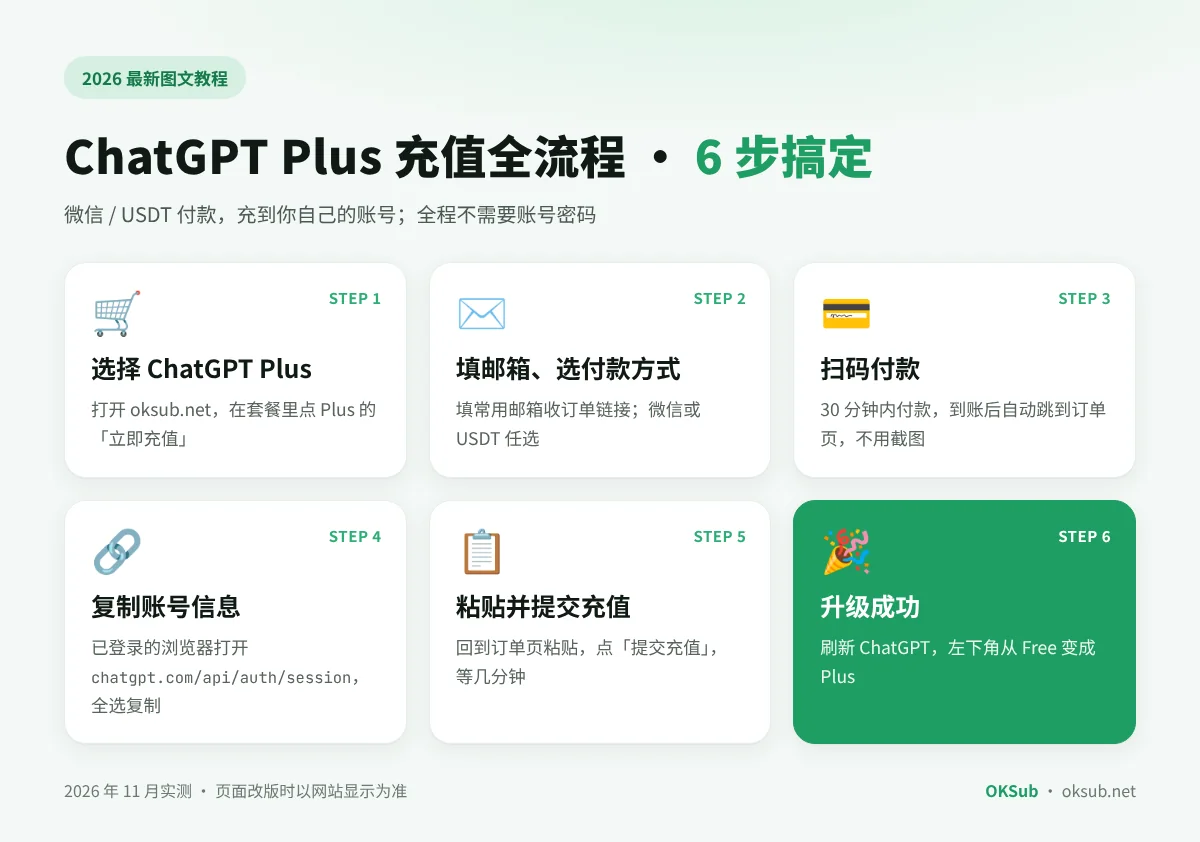
一句话概括:下单付款 → 复制账号信息 → 粘贴提交 → 刷新 ChatGPT。充值是给你自己的账号升级,不是共享号、不是合租,聊天记录和设置全部保留 👍
第一次操作大概 5 分钟,熟悉之后 2 分钟就能搞定。
📋 充值前先确认 3 件事
1️⃣ 账号当前是 Free(免费版)
ChatGPT Plus 只能充到没有生效中订阅的账号。打开 chatgpt.com,看左下角名字下面显示的是「Free」(中文界面是「免费版」)就可以:
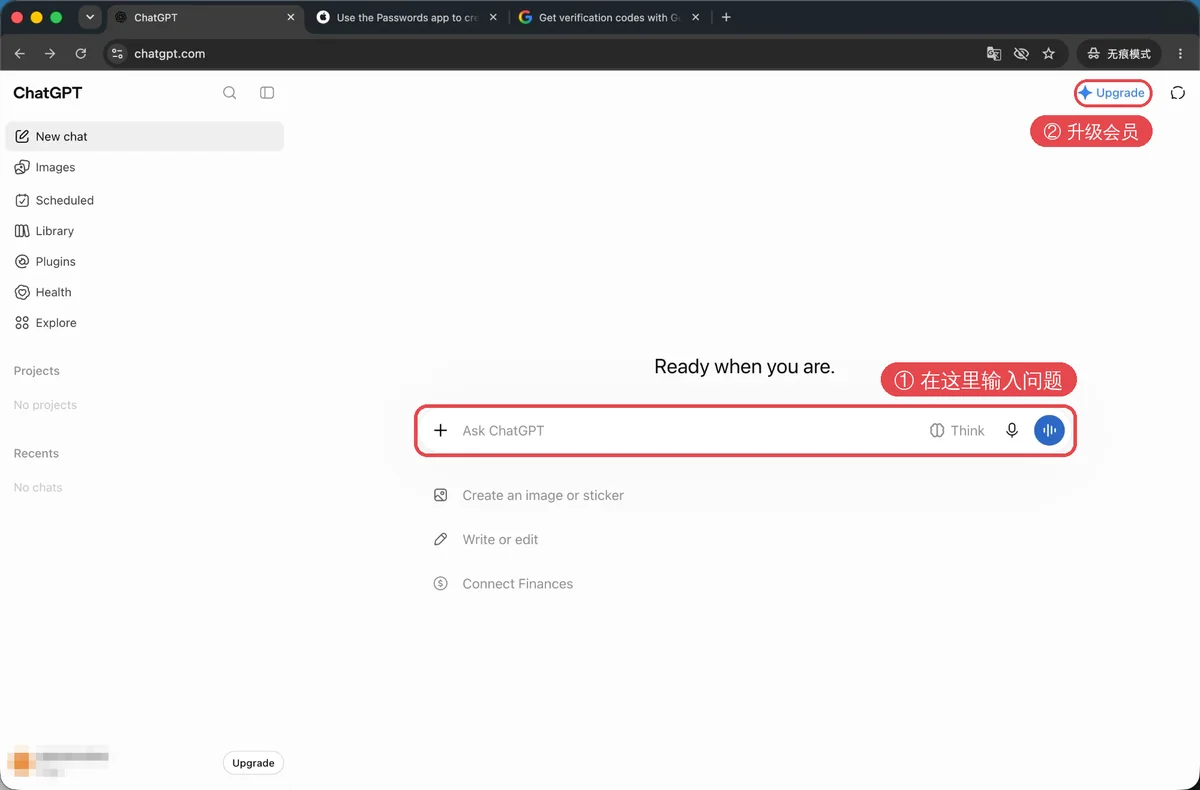
- 已经是 Plus 的:等当前订阅到期、变回 Free 再下单,Plus 不能提前续费。
- 想在已有 Plus 的基础上马上升级:可以选 ChatGPT Pro 100,它支持覆盖充值。
- 还没有 ChatGPT 账号的:先看 ChatGPT 注册教程,两分钟注册一个。
2️⃣ 是你自己的个人账号
如果这个账号加入过 Team / 工作空间,请先在 ChatGPT 里切回个人账号,再去复制账号信息。
3️⃣ 准备好付款方式和常用邮箱
- 付款:微信扫码(推荐),或者 USDT(BEP20 / Polygon 链)。
- 邮箱:付款成功后,订单页链接会发到这个邮箱,以后查单、续费都靠它,别填临时邮箱 📬
💰 价格和付款方式
| 套餐 | 价格(30 天) | 对应官方 | 充值方式 |
|---|---|---|---|
| ChatGPT Plus | ¥135 | $20 / 月 | 付款后自助充值,几分钟到账 |
| ChatGPT Pro 100 | ¥699 | $100 / 月 | 付款后自助充值,支持覆盖已有订阅 |
| ChatGPT Pro 200 | ¥1200 | $200 / 月 | 付款后联系客服,人工开通 |
付款方式:微信支付、USDT-BEP20、USDT-Polygon。需要发票的,下单时选「需要发票」(每单 +¥10,电子普通发票)。
本文以 ChatGPT Plus 为例。Plus 和 Pro 怎么选,可以看 Plus 和 Pro 有什么区别。
🚀 6 步充值 ChatGPT Plus(附截图)
第 1 步:打开 OKSub,选择 ChatGPT Plus
打开 oksub.net,往下找到「ChatGPT 套餐」,在 ChatGPT Plus(¥135 / 月 · 30 天)卡片上点「立即充值」。
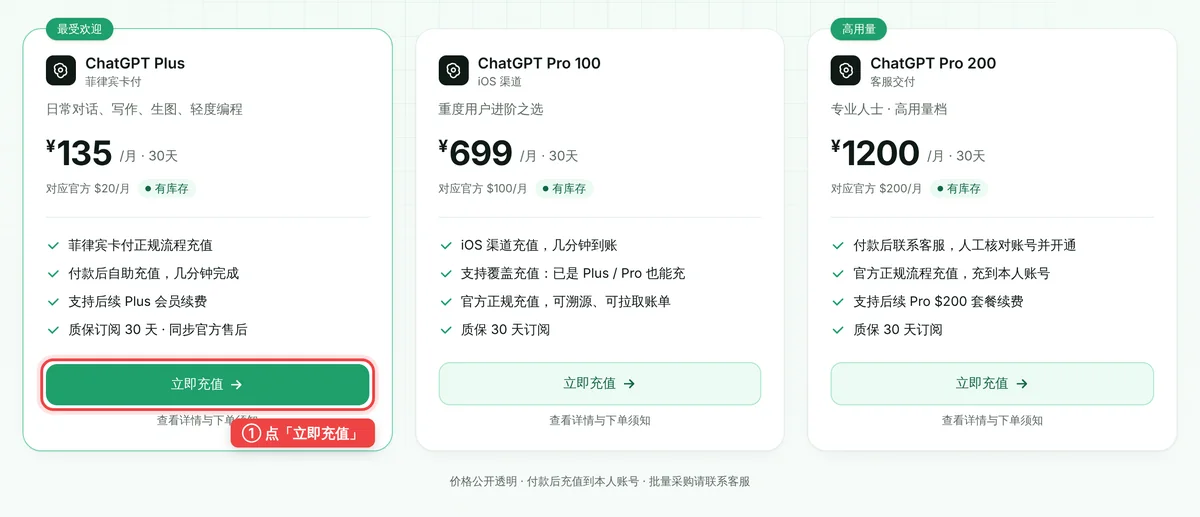
也可以直接打开下单页:oksub.net/checkout/chatgpt-plus
第 2 步:填邮箱,选付款方式
进入「第一步:填写信息」页面:
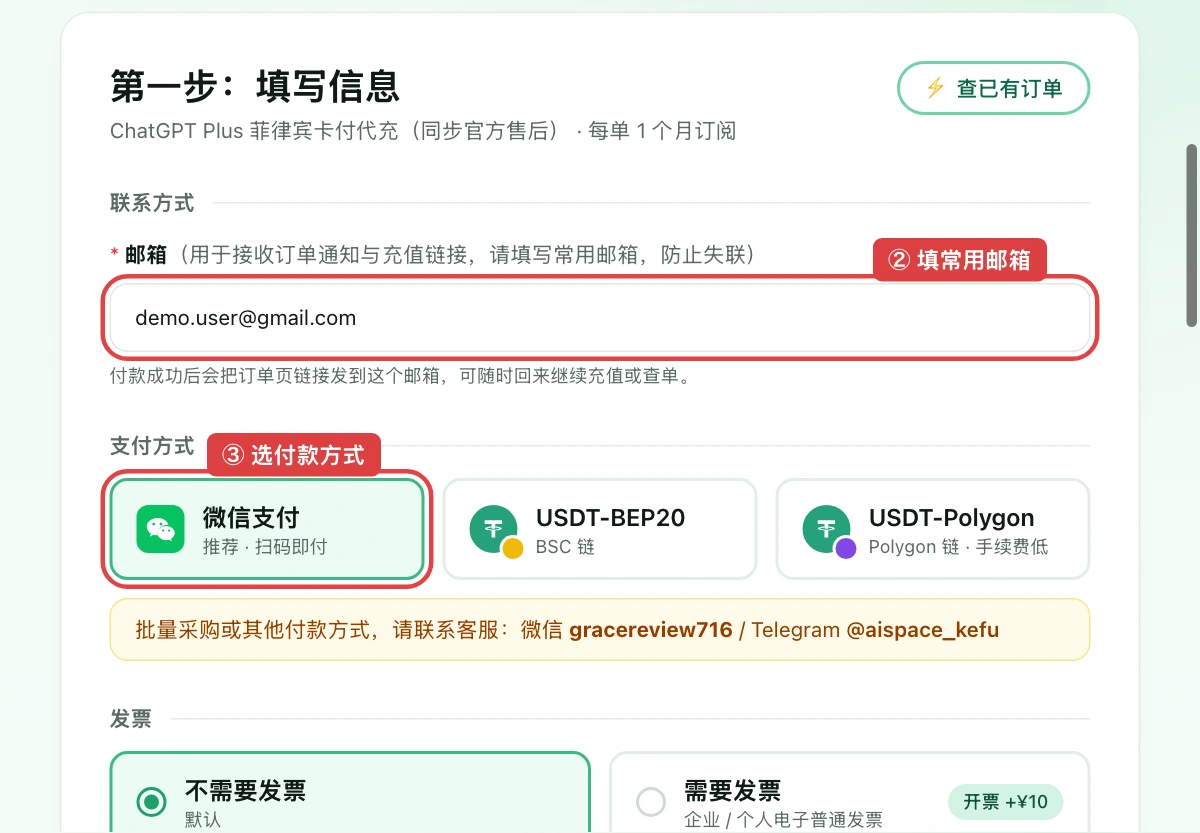
- 邮箱:填你常用的邮箱。付款成功后订单页链接会发到这里,可以随时回来继续充值或查单。
- 支付方式:微信支付(推荐,扫码即付)、USDT-BEP20(BSC 链)、USDT-Polygon(手续费低)三选一。
💡 批量采购或想用其他付款方式,可以联系客服:微信 gracereview716 / Telegram @aispace_kefu。
第 3 步:确认须知,点「立即支付」
往下滑,发票默认是「不需要发票」,要开票就选「需要发票」。然后认真看一眼黄色的「下单前请确认」:
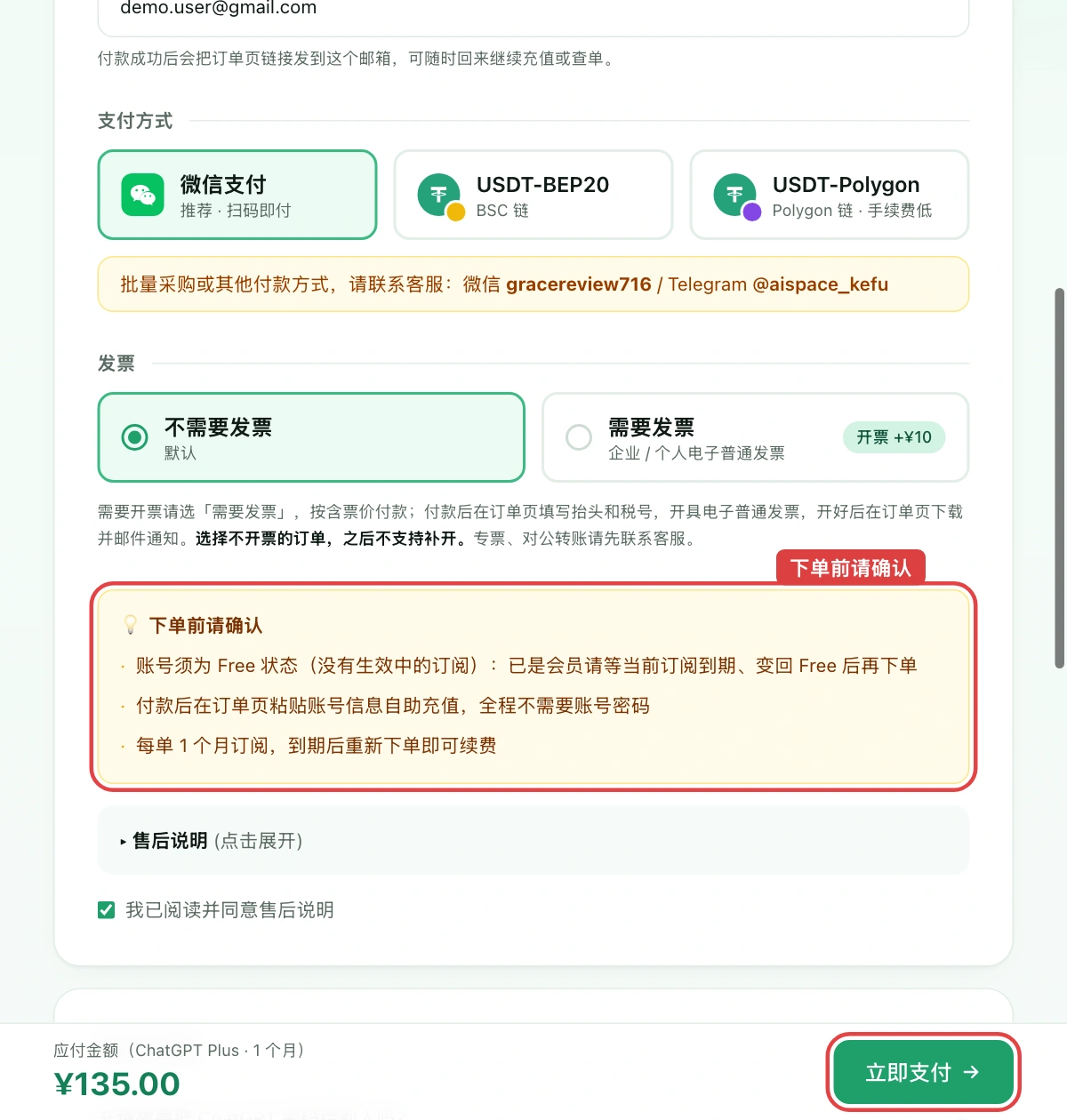
- 账号须为 Free 状态(没有生效中的订阅);
- 付款后在订单页粘贴账号信息自助充值,全程不需要账号密码;
- 每单是 1 个月订阅,到期后重新下单即可续费。
确认没问题,并且「我已阅读并同意售后说明」是勾选状态(默认已勾选),点右下角的「立即支付」。
第 4 步:确认订单,扫码付款
进入「确认付款」页面,核对套餐、金额和联系邮箱,然后点「前往安全支付」:
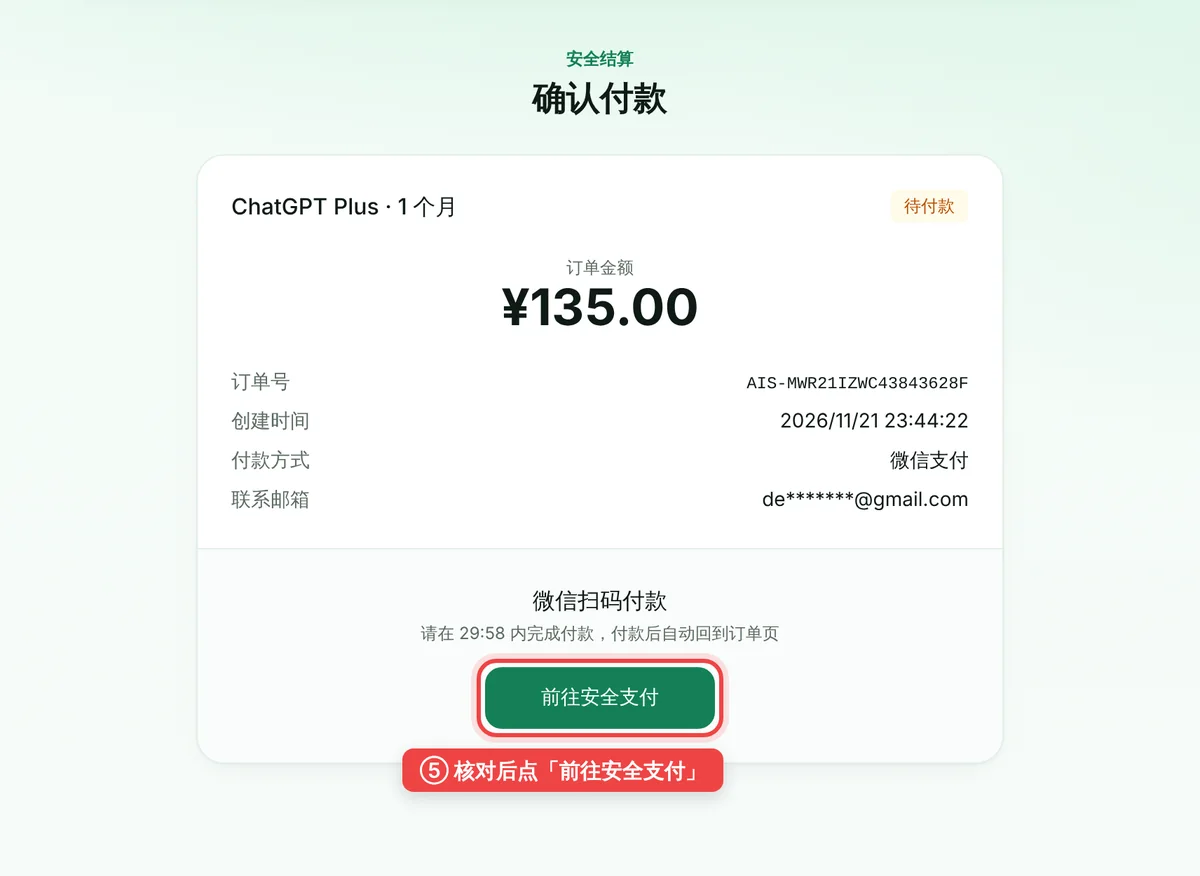
页面会出现微信付款二维码,用微信扫一扫付款就行。用手机下单的,可以截图保存二维码,在微信「扫一扫」右上角选相册识别:
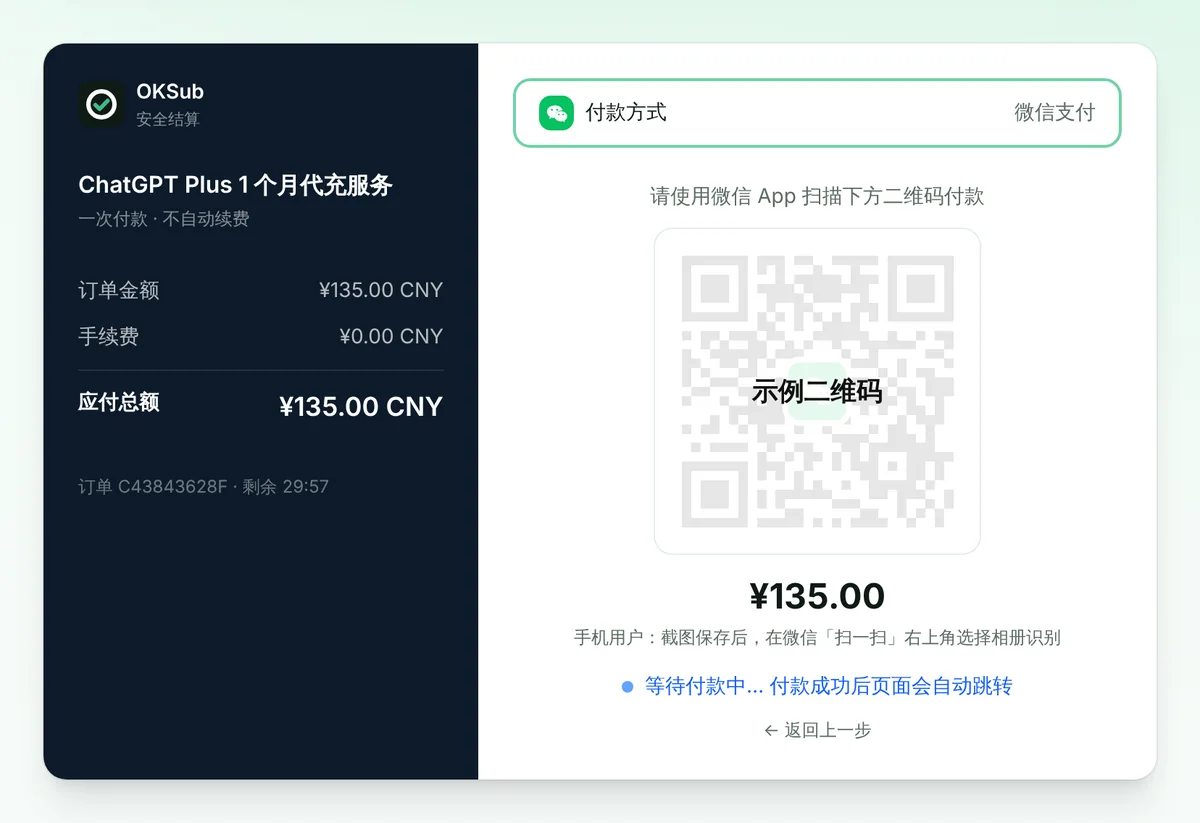
- ⏰ 请在 30 分钟内完成付款,超时订单会失效,需要重新下单。
- 🙅 付款后不需要截图发给谁,页面会自动检测到账。
- 选 USDT 的,页面会显示收款地址和精确到小数的转账金额,一定要用对应的网络、按页面金额一分不差地转。
第 5 步:付款成功,进入订单页
付款到账后页面显示「付款成功!」,3 秒后自动跳到订单页,也可以直接点「前往充值」:
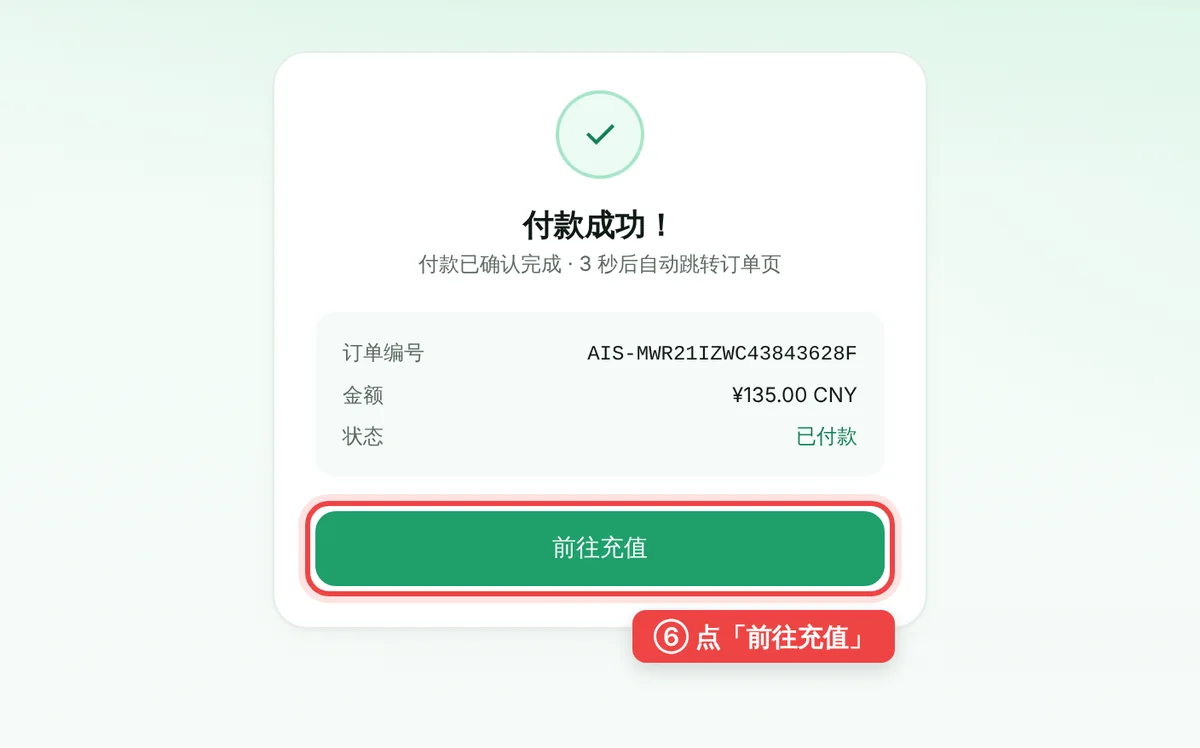
订单页上能看到订单状态「已付款」,下一步「开始充值」。建议先点订单号旁边的「复制」把订单号存好,查单、找客服都用得到 📝
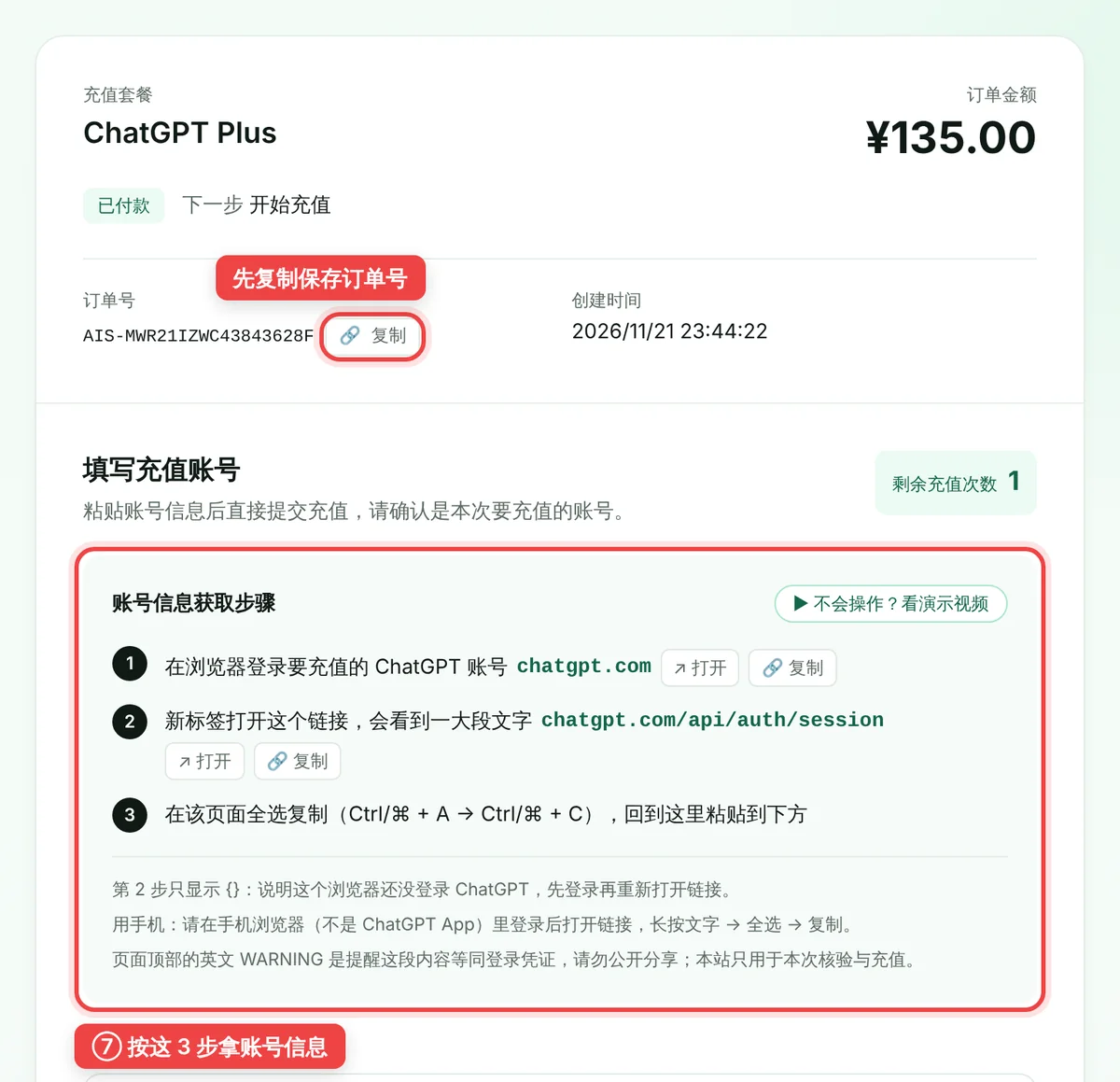
📬 不小心关掉了也没关系:订单页链接已经发到你的下单邮箱,也可以在 订单查询 输入订单号或邮箱找回来。
第 6 步:复制账号信息,粘贴提交充值
这是最关键的一步,按订单页上「账号信息获取步骤」来:
① 在浏览器登录要充值的 ChatGPT 账号
打开 chatgpt.com,确认登录的就是你要升级 Plus 的那个账号。浏览器里登录了好几个账号的,一定要先确认当前是哪个。
② 在同一个浏览器新开一个标签页,打开这个链接
👉 chatgpt.com/api/auth/session
订单页上有「打开」和「复制」按钮,点一下就行。打开后会看到一大段英文和符号,这就是你的账号信息:
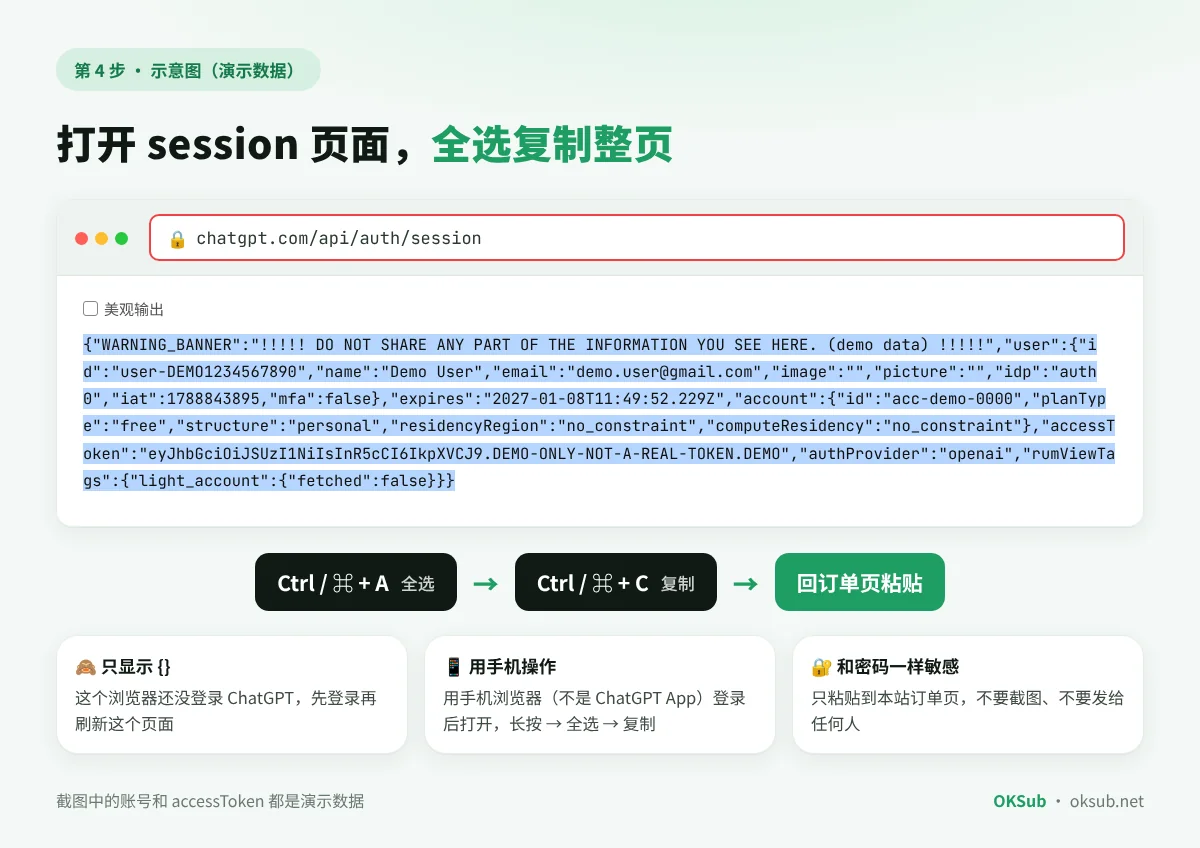
③ 全选复制整页,回到订单页粘贴
- Windows:按
Ctrl + A全选,再按Ctrl + C复制; - Mac:按
⌘ + A全选,再按⌘ + C复制; - 手机:用手机浏览器(不是 ChatGPT App)登录后打开链接,长按文字 → 全选 → 复制。
回到订单页,粘贴到「粘贴完整账号信息 JSON」输入框(Ctrl/⌘ + V),然后点「提交充值」:
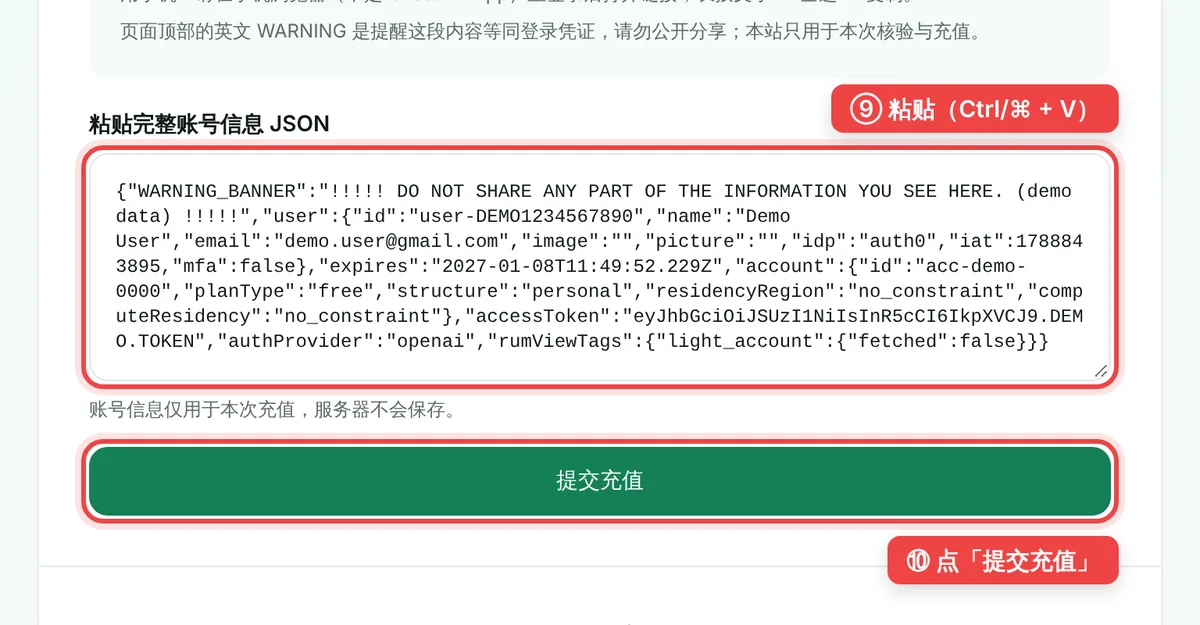
注意这几点 👇
- ✂️ 一定要复制整页,不要只复制其中一段。ChatGPT Plus 粘贴后是直接提交的,没有预检这一步,复制不全会导致充值失败。
- 🙈 页面只显示
{}:说明这个浏览器还没登录 ChatGPT,先登录,再刷新 session 页面。 - 🌐 先关掉浏览器的翻译插件,翻译过的内容会被改乱。
- 🔐 这段内容和密码一样敏感(里面有登录凭证 accessToken),页面顶部的英文 WARNING 就是在提醒这个。只粘贴到本站订单页,不要截图、不要发给任何人,包括自称客服的人。本站只用它完成这次充值,服务器不会保存。
✅ 等待充值完成,回 ChatGPT 确认
提交后系统会自动处理,进度依次是 提交充值 → 充值处理 → 充值完成,一般几分钟。等待期间不要退出 ChatGPT、不要切换账号,也不要重复提交。可以关掉页面,完成后会发邮件通知。
看到「100% · 充值服务已确认完成」就说明充值成功了 🎉
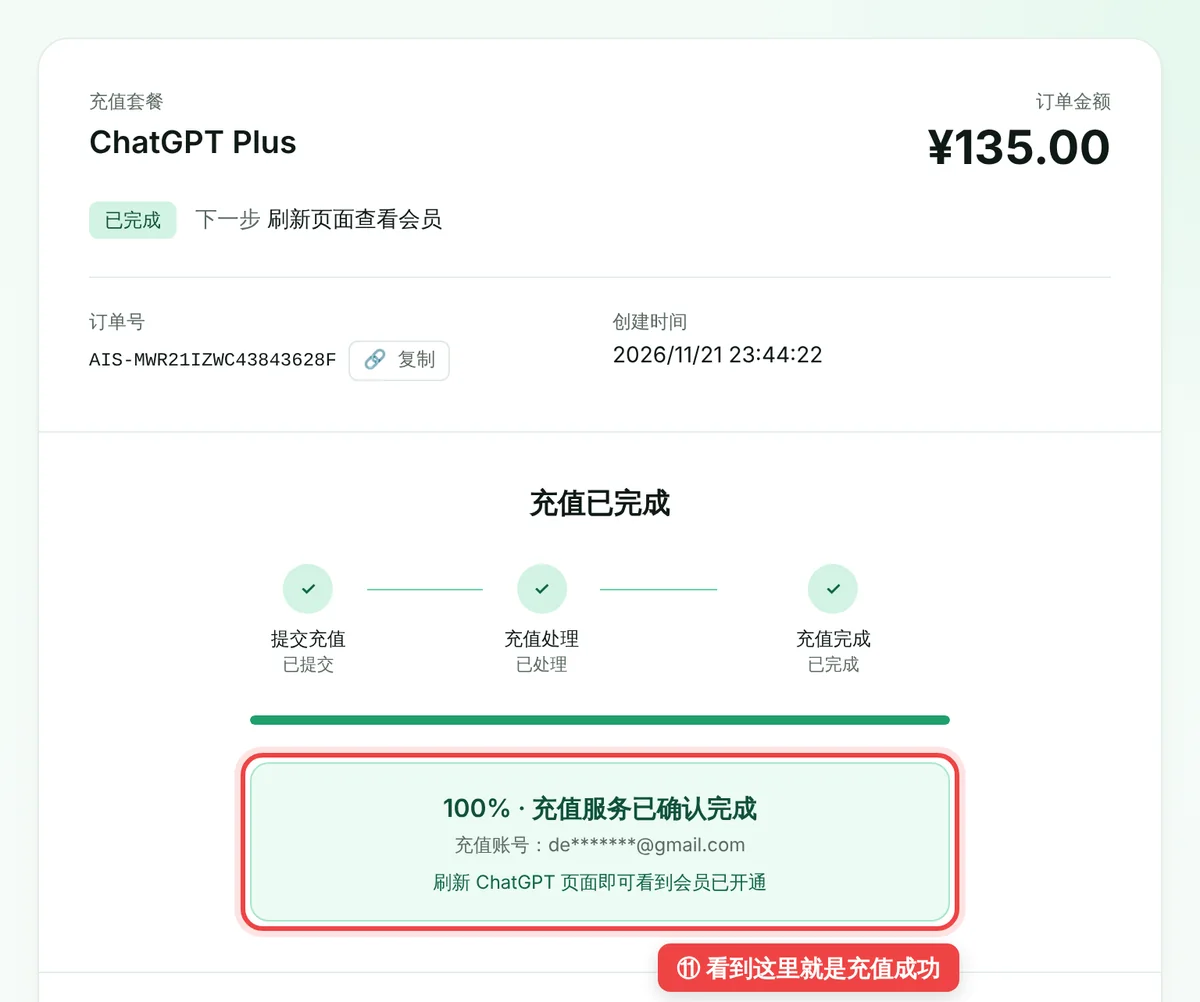
最后回到 ChatGPT 刷新页面:左下角名字下面从「Free / 免费版」变成「Plus」,或者在 设置 → Billing(账单)里看到 ChatGPT Plus,就是升级成功了 💎
如果刷新后还是 Free,按顺序试试:等几十秒 → 再刷新 → 退出 ChatGPT 重新登录 → 去 Billing 里看。还不行就带着订单号找客服。
⚠️ 充值常见问题速查
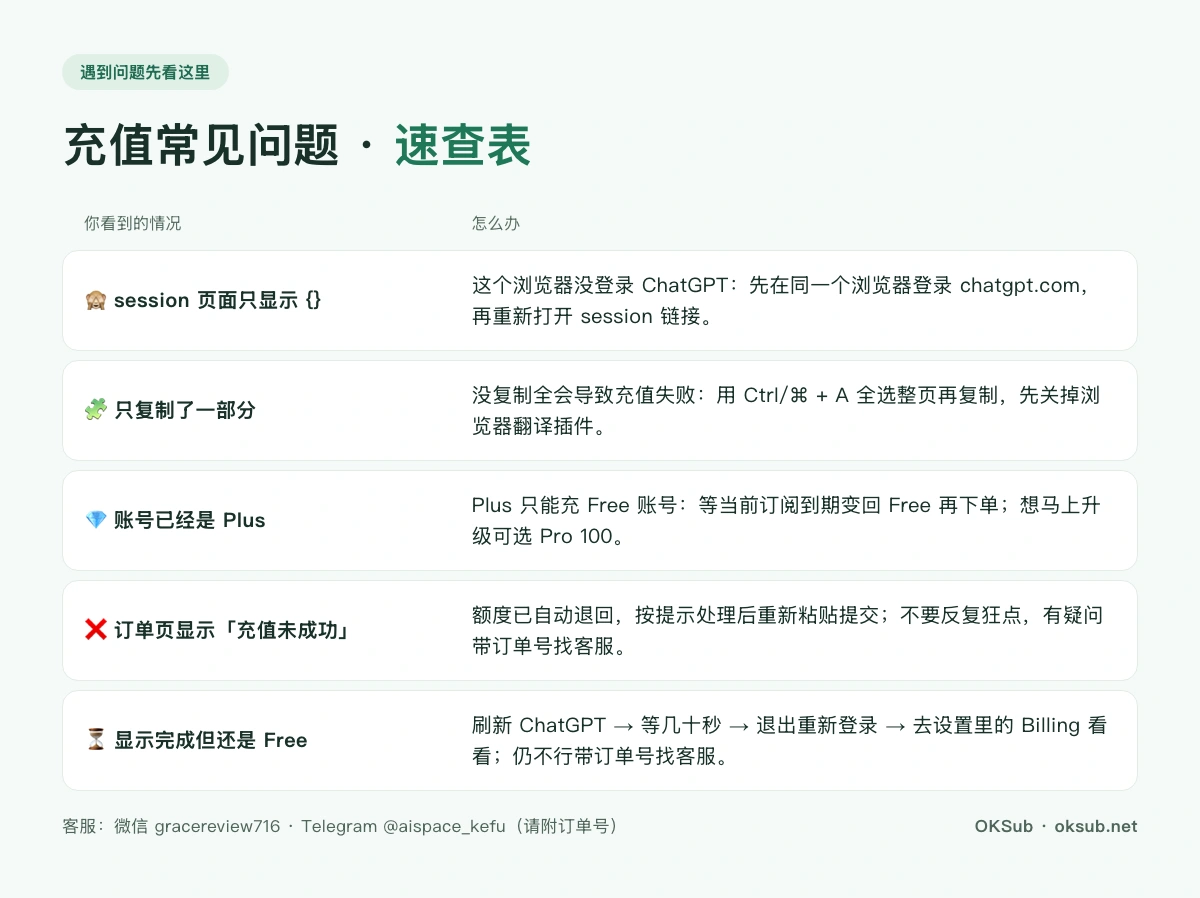
🙈 session 页面只显示 {}这个浏览器没登录 ChatGPT。先在同一个浏览器登录 chatgpt.com,再重新打开 session 链接。
🧩 只复制了一部分 / 开了翻译Plus 粘贴后直接提交,复制不全会充值失败。用 Ctrl/⌘ + A 全选整页再复制,并且先关掉翻译插件。
💎 账号已经是 PlusPlus 只能充 Free 账号,等当前订阅到期、变回 Free 再下单。想马上升级,可以选支持覆盖充值的 Pro 100。
❌ 订单页显示「充值未成功」订单页会写明原因,额度已经自动退回,按提示处理后重新粘贴提交就行。不要反复狂点;需要客服协助时,提供订单号、错误提示截图和充值账号邮箱,不要发密码或 session 内容。
⏳ 显示充值完成,但 ChatGPT 还是 Free刷新页面 → 等几十秒 → 退出重新登录 → 去设置里的 Billing 确认。仍未生效,保存订单号联系客服。
🔒 安全提醒
- ✅ 全程不需要账号密码,也不需要邮箱验证码。任何人找你要密码、验证码,都不要给。
- ✅ session 内容只粘贴到本站订单页,不要截图、不要发到聊天软件里。
- ✅ 本站客服只有:微信 gracereview716、Telegram @aispace_kefu,联系时附上订单号即可。
- ✅ 质保订阅 30 天:质保期内 Plus 中途掉了,带订单号联系客服处理。
📌 相关阅读
- 国内怎么开通 ChatGPT Plus:App Store、Google Play、虚拟卡、代充 4 种方式对比
- ChatGPT Plus 和 Pro 有什么区别,怎么选
- ChatGPT 注册教程:官网截图一步步教你注册免费账号
准备好了就去 下单 ChatGPT Plus 吧,祝你充值顺利 🎉