📅 本文所有截图都是 2026 年 11 月 20 日在 ChatGPT 官网实际注册时截的(邮箱、姓名、验证码已打码)。官网页面偶尔会改版,以你看到的为准。OpenAI 目前不对中国大陆提供服务,注册前需要你自己准备好能正常打开 ChatGPT 的网络环境。
🧭 先看全流程

整个过程完全免费,不用绑卡,也不用先买会员 💸 我们实测从打开官网到注册完成,两分钟左右就搞定了。
注册页面是英文的,不用慌,下面每一步都配了官网截图和中文对照,照着点就行 👇
📋 注册前准备好这 3 样
1️⃣ 一个能正常打开 chatgpt.com 的网络
这是最关键的一步,注册时 90% 的报错都和网络有关 😅
- 网络所在地区要在 OpenAI 支持的范围内,否则会提示地区不支持。
- 尽量用稳定、干净的网络:很多人共用的公共节点,IP 容易被风控拦截,表现为页面打不开、一直转圈,或者反复弹出「请验证您是真人」。
- 注册、登录、以后付款,尽量一直用同一个地区,频繁切换地区容易触发安全验证。
2️⃣ 一个你长期在用的邮箱
邮箱就是你的 ChatGPT 账号,以后登录、收验证码、收账单都靠它 📬 千万别用临时邮箱,邮箱没了账号也就找不回来了。
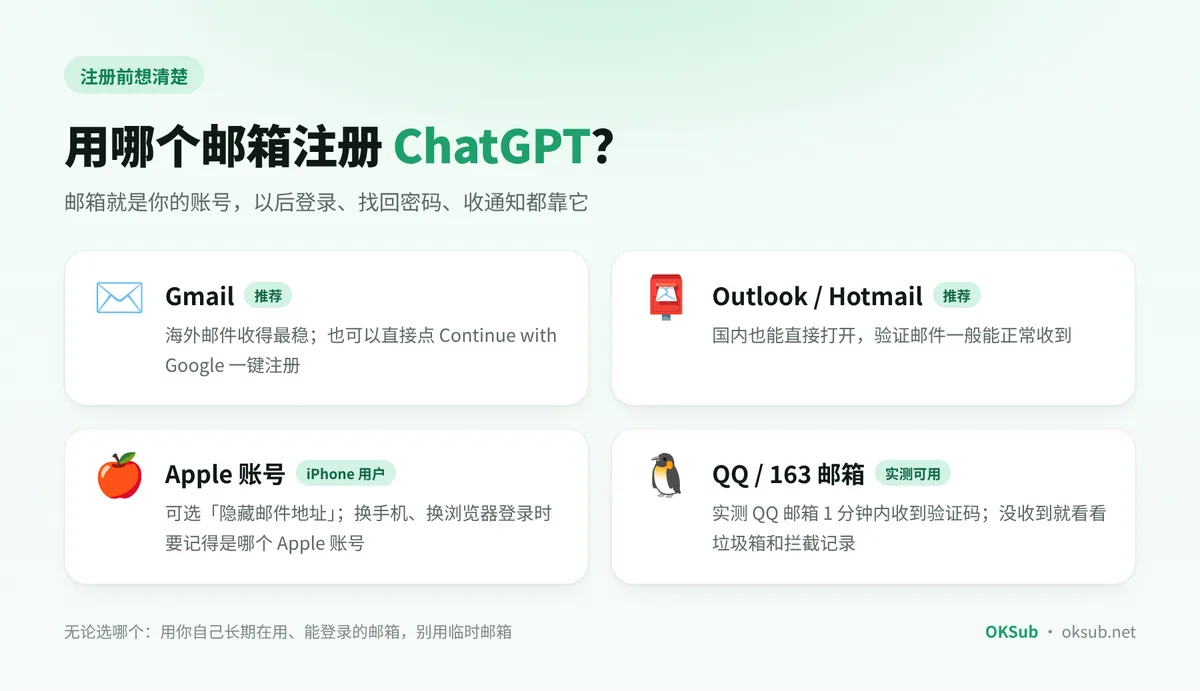
- Gmail:收海外邮件最稳,也可以直接点 Continue with Google 一键注册。
- Outlook / Hotmail:国内网络也能直接打开邮箱,验证邮件一般都能正常收到。
- Apple 账号:适合 iPhone 用户,点 Continue with Apple 即可。以后换设备登录时,要记得当初用的是哪个 Apple 账号。
- QQ / 163 邮箱:我们这次就是用 QQ 邮箱注册的,验证码 1 分钟内就收到了 ✅ 如果你没收到,记得看看垃圾箱和拦截记录。
3️⃣ 一个正常的浏览器
Chrome、Edge、Safari 等主流浏览器的最新版就行 🖥️ 如果注册时页面显示不正常,可以试试先关掉翻译插件和广告拦截插件,或者用无痕窗口打开(我们截图时用的就是 Chrome 无痕窗口)。
🚀 4 步完成注册(附官网截图)
第 1 步:打开 chatgpt.com,点「Sign up for free」
在浏览器地址栏输入 chatgpt.com,打开后点右上角的「Sign up for free」(免费注册)。
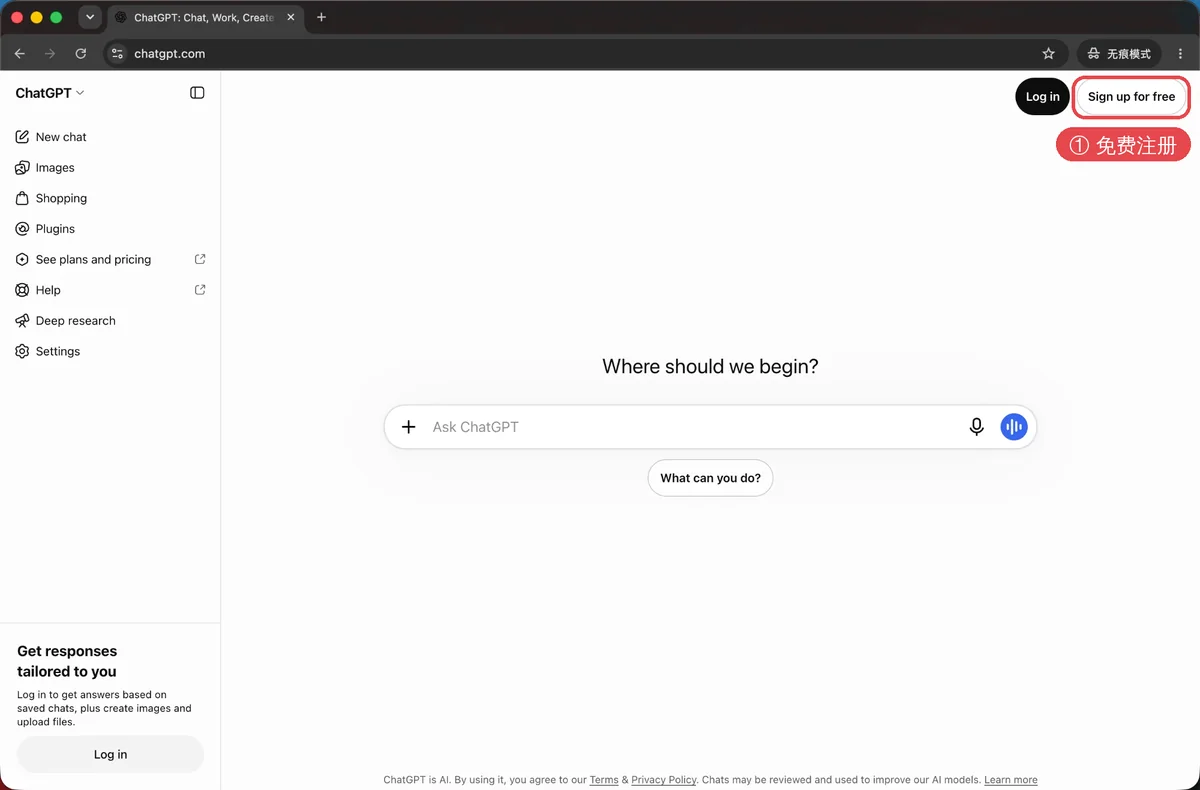
- 「Log in」是登录,「Sign up for free」是注册,两个按钮点开其实是同一个窗口,新邮箱会自动走注册流程。
- 不登录也能在首页直接聊几句,但聊天记录不会保存,也不能上传文件,注册后才能完整使用。
⚠️ 认准官网 chatgpt.com:搜索结果里有不少名字带 ChatGPT 的广告和仿冒站,有的要你付费「注册」,有的骗你的账号密码。官方注册永远是免费的。
第 2 步:选择注册方式
点开后会弹出「Log in or sign up」(登录或注册)窗口,有两类方式可选:
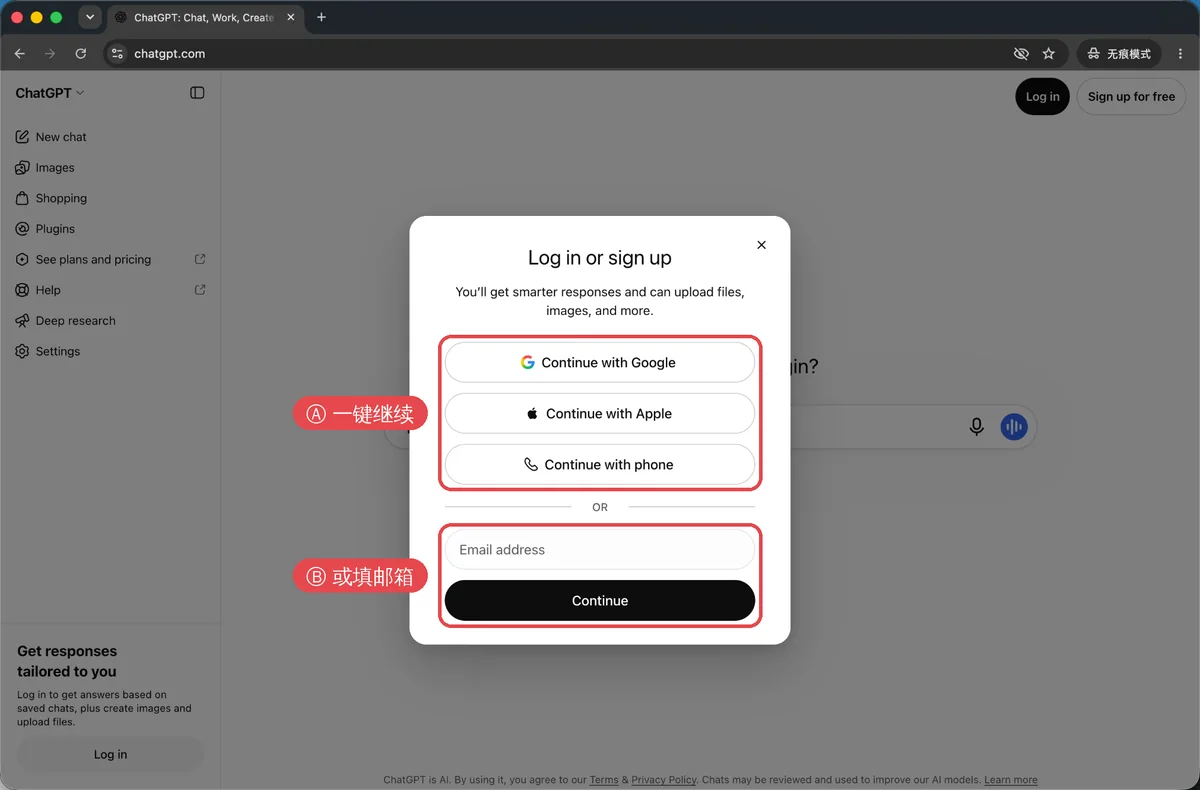
Ⓐ 一键继续(上面三个按钮)
| 按钮 | 中文意思 | 适合谁 |
|---|---|---|
| Continue with Google | 用 Google 账号继续 | 有 Gmail 的 👍 最省事 |
| Continue with Apple | 用 Apple 账号继续 | iPhone 用户 |
| Continue with phone | 用手机号继续 | 有海外手机号的 |
Ⓑ 填邮箱(下面的输入框):在「Email address」里填你的邮箱,点「Continue」(继续),然后进入第 3 步。
🤔 怎么选? 有 Gmail 就点 Continue with Google,一键完成,连验证码都省了。没有的话就填邮箱,QQ 邮箱也可以。要记住:以后每次登录都要用同一种方式,用 Google 注册的就一直点 Continue with Google,不然会以为自己「账号没了」🙃
📞 用手机号注册要注意:中国大陆的 +86 号码不在 OpenAI 的服务范围内,一般用不了。没有海外手机号的,直接用邮箱注册就好,注册 ChatGPT 并不需要手机号。
第 3 步:去邮箱收验证码,填回页面
填完邮箱点 Continue 后,会跳到「Check your inbox」(查看你的收件箱)页面,OpenAI 会往你的邮箱发一个验证码:
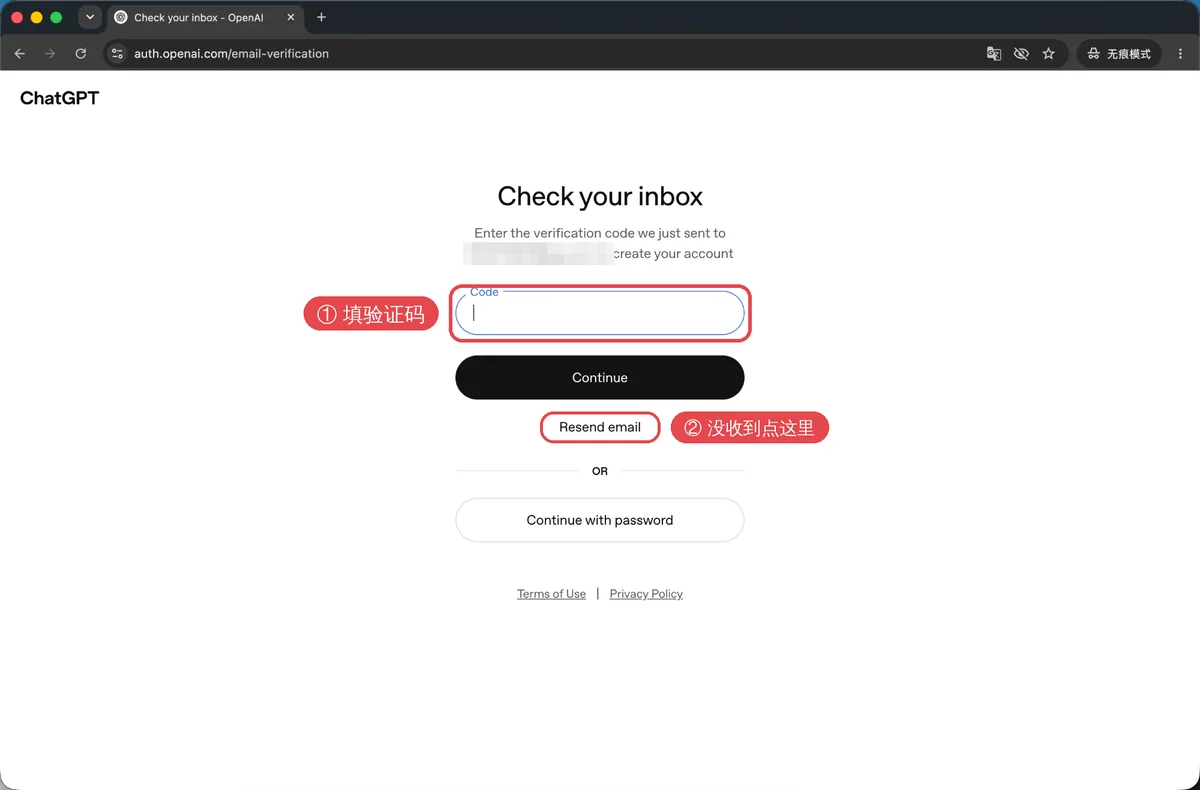
打开邮箱,找到 ChatGPT 发来的邮件,标题是「Your temporary ChatGPT verification code」,里面是一个 6 位数字验证码:
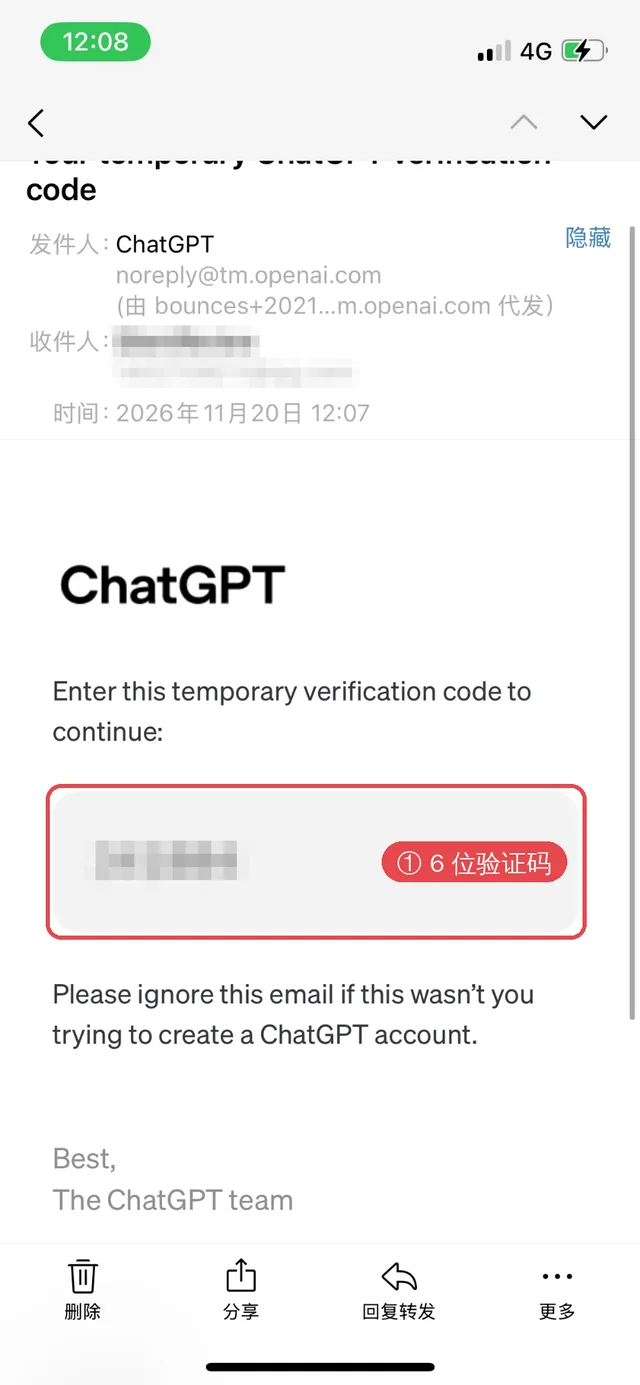
把这 6 位数字填进「Code」框,点「Continue」就行了 ✅
- 📭 没收到? 等 1~2 分钟,看看垃圾邮件和广告邮件,还没有就点「Resend email」(重新发送)。不要连续狂点。
- 🔑 不用设密码:现在 ChatGPT 默认用「邮箱验证码」登录,每次登录都发一个新验证码到邮箱。想用密码登录的,可以点「Continue with password」,或者注册后在设置里添加密码。
- 🔒 认准发件人 noreply@tm.openai.com。验证码只填在 chatgpt.com / auth.openai.com 的页面上,不要告诉任何人,包括自称客服、代注册的人,拿到验证码就能登录你的账号。
第 4 步:填名字和年龄,完成注册
验证通过后,会进入「How old are you?」(你多大了?)页面:
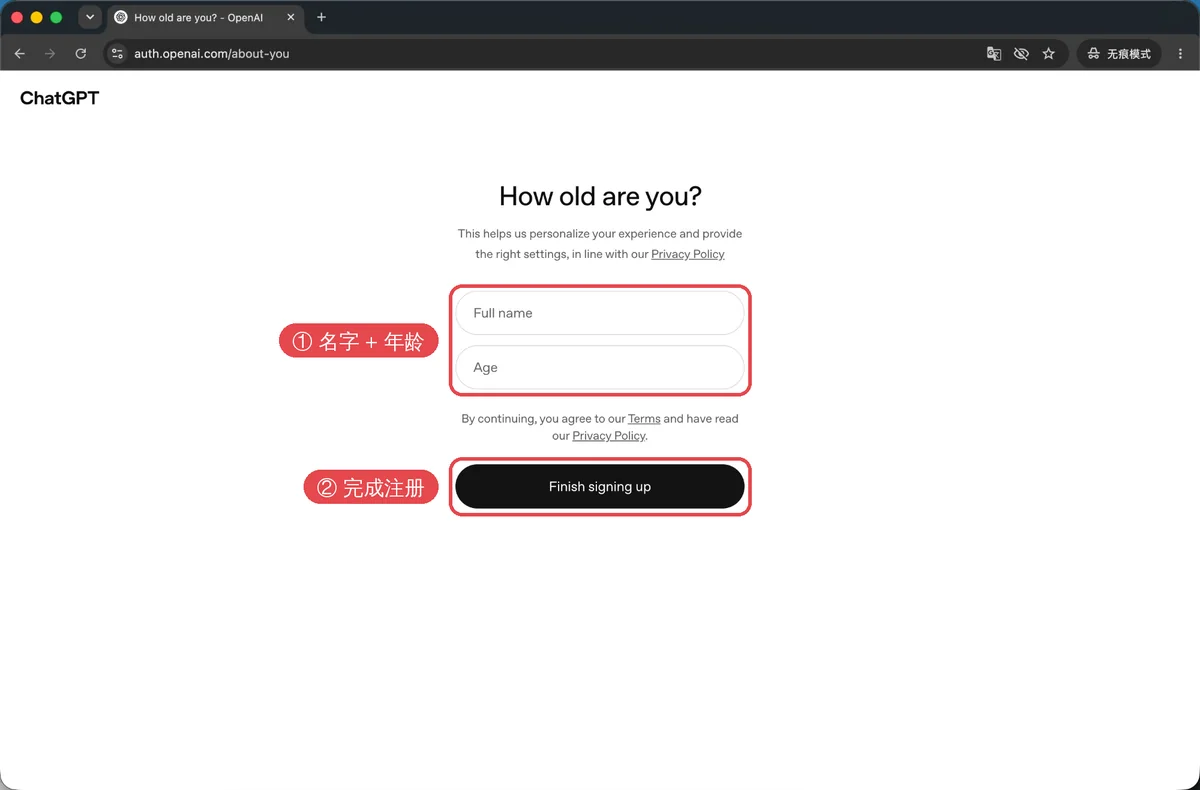
- Full name(名字):随便填,昵称、英文名都行,以后可以改。
- Age(年龄):直接填数字,比如 25。请如实填写 🎂 ChatGPT 要求年满 13 岁,年龄会影响账号的一些默认设置。
- 填好后点「Finish signing up」(完成注册)。点这个按钮就表示同意 OpenAI 的使用条款和隐私政策。
🎉 注册完成! 页面会自动回到 ChatGPT 的聊天界面。看到「Ready when you are.」(准备好了就开始吧),左下角显示你的名字和「Free」(免费版),就说明注册成功了:
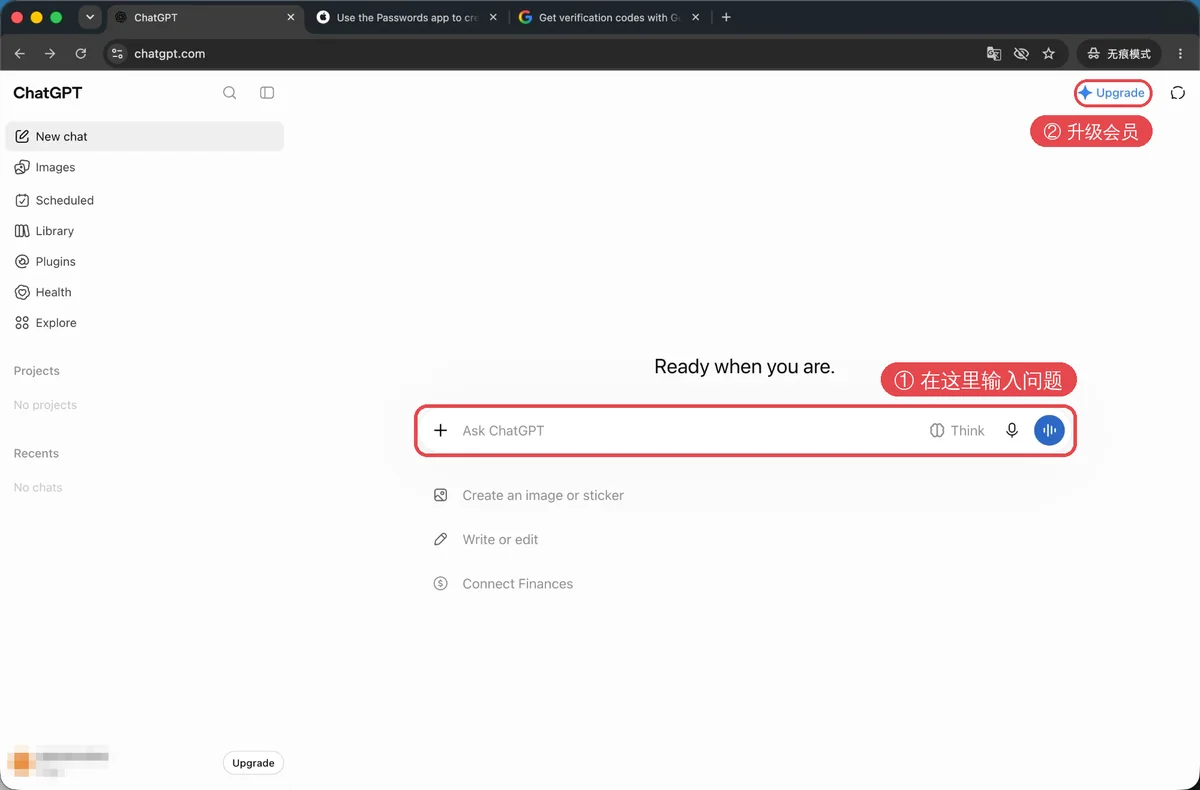
在中间的输入框里打个招呼试试吧 👋 右上角的「Upgrade」是升级会员的入口,免费版够用的话不用管它。
🧩 中途如果弹出「请验证您是真人」之类的人机验证,按提示勾选就行。如果反复弹出、一直过不去,通常是网络 IP 风险较高,换一个更稳定的网络再试。
📖 注册页面英文对照表
| 页面上的英文 | 中文意思 |
|---|---|
| Sign up for free | 免费注册 |
| Log in | 登录 |
| Log in or sign up | 登录或注册 |
| Continue with Google / Apple / phone | 用 Google / Apple / 手机号继续 |
| Email address | 邮箱地址 |
| Continue | 继续 |
| Check your inbox | 查看你的收件箱 |
| Code | 验证码 |
| Resend email | 重新发送邮件 |
| Continue with password | 改用密码继续 |
| How old are you? | 你多大了? |
| Full name / Age | 名字 / 年龄 |
| Finish signing up | 完成注册 |
📱 手机上怎么注册?
方法一:手机浏览器直接注册(最简单)
用 Safari 或手机上的任意浏览器打开 chatgpt.com,不用装 App。要注意的是:手机网页版右上角只有一个「登录」按钮,没有单独的「注册」按钮,注册也是点它 👇
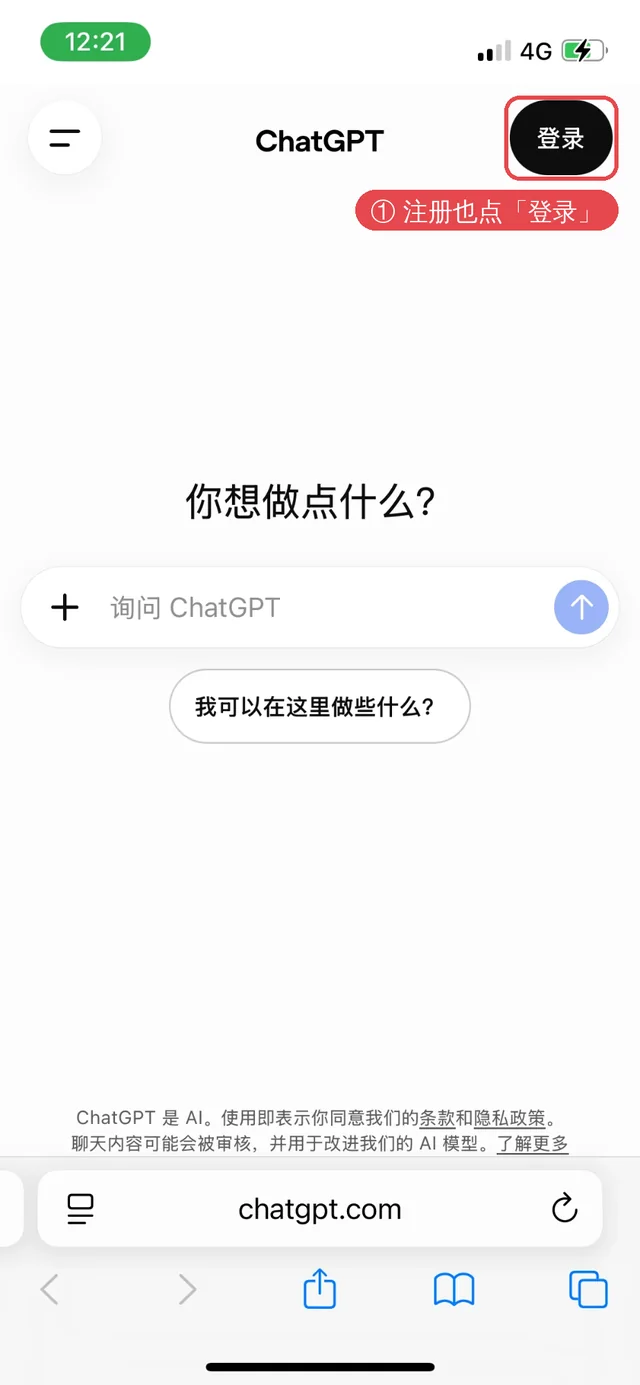
点「登录」后弹出的就是电脑上那个「登录或注册」窗口,新邮箱会自动走注册流程,后面的步骤和电脑上一模一样(收验证码 → 填名字和年龄 → 完成)。手机网页版会自动跟随手机语言显示中文,比电脑版还省事。
方法二:下载官方 App
- 🍎 iPhone:中国大陆区的 App Store 搜不到 ChatGPT,需要用美区等外区 Apple ID 下载。
- 🤖 安卓:在 Google Play 下载,需要手机带谷歌服务。
应用商店里有很多名字、图标都很像的仿冒 App,下载前一定要看清开发者是「OpenAI OpCo, LLC」:
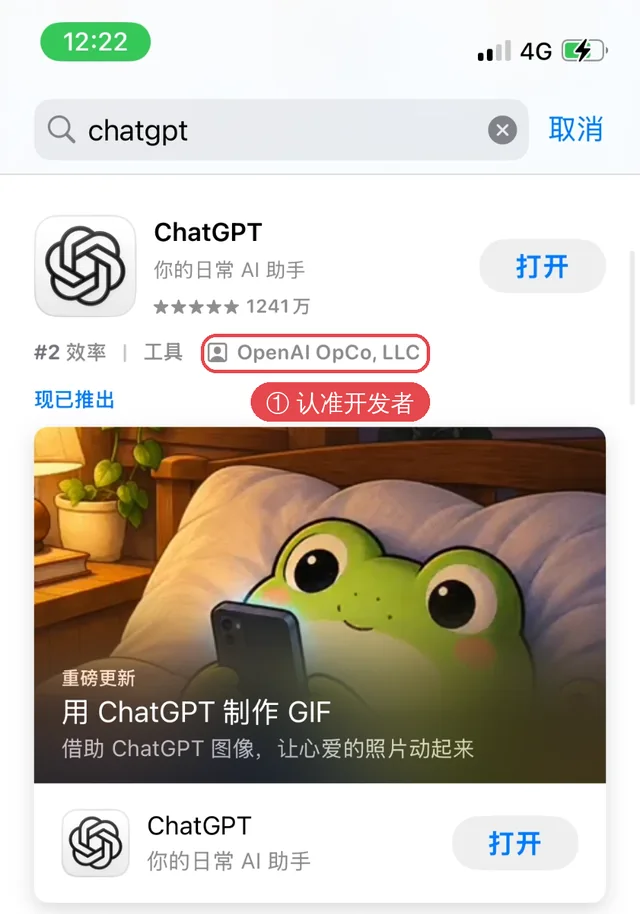
不管用哪种方法,电脑上注册的账号在手机上直接登录就能用,聊天记录自动同步,不用再注册一次。
⚠️ 注册常见问题速查
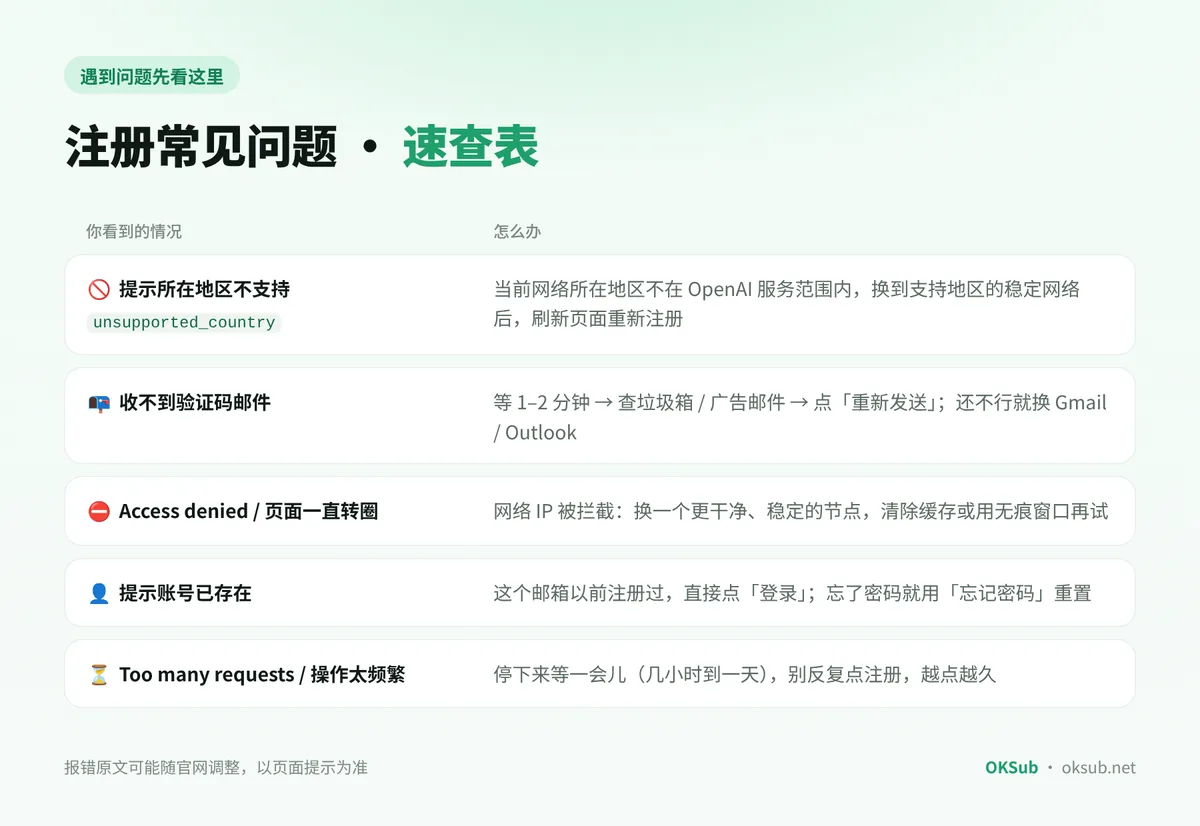
🚫 提示所在地区不支持(unsupported country)当前网络所在地区不在 OpenAI 的服务范围内。换到支持地区的稳定网络,刷新页面后从头注册。
📭 一直收不到验证码等 1~2 分钟 → 查垃圾箱、广告邮件、拦截记录 → 点「Resend email」→ 还不行就换 Gmail 或直接用 Continue with Google。
⛔ Access denied / 页面一直转圈 / 人机验证反复失败大概率是网络 IP 被风控拦了,常见于很多人共用的公共节点。换一个更干净、稳定的网络,用无痕窗口再试。
👤 填了邮箱却直接要登录 / 提示账号已存在说明这个邮箱以前注册过 ChatGPT。照样收验证码登录即可;如果当初是用 Google / Apple 注册的,要选同样的方式登录。
⏳ 提示操作太频繁(Too many requests)短时间内请求太多次被限流了。停下来等一段时间(几个小时,有时要一天)再试,越着急反复点,限制时间可能越长 🧘
✅ 注册好之后,先做这 4 件事
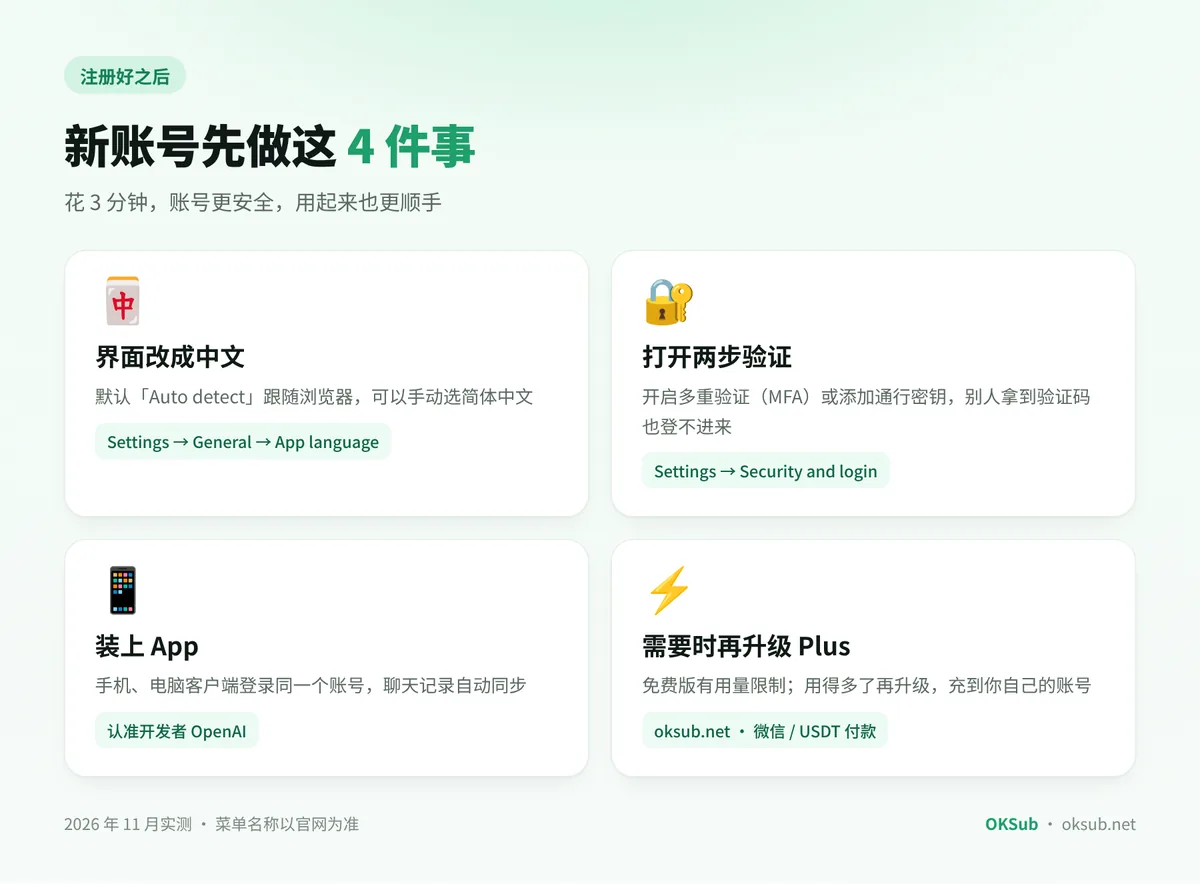
1️⃣ 🀄 把界面改成中文
所有设置都在这里进:点左下角的头像,在弹出的菜单里点「Settings」(设置)。
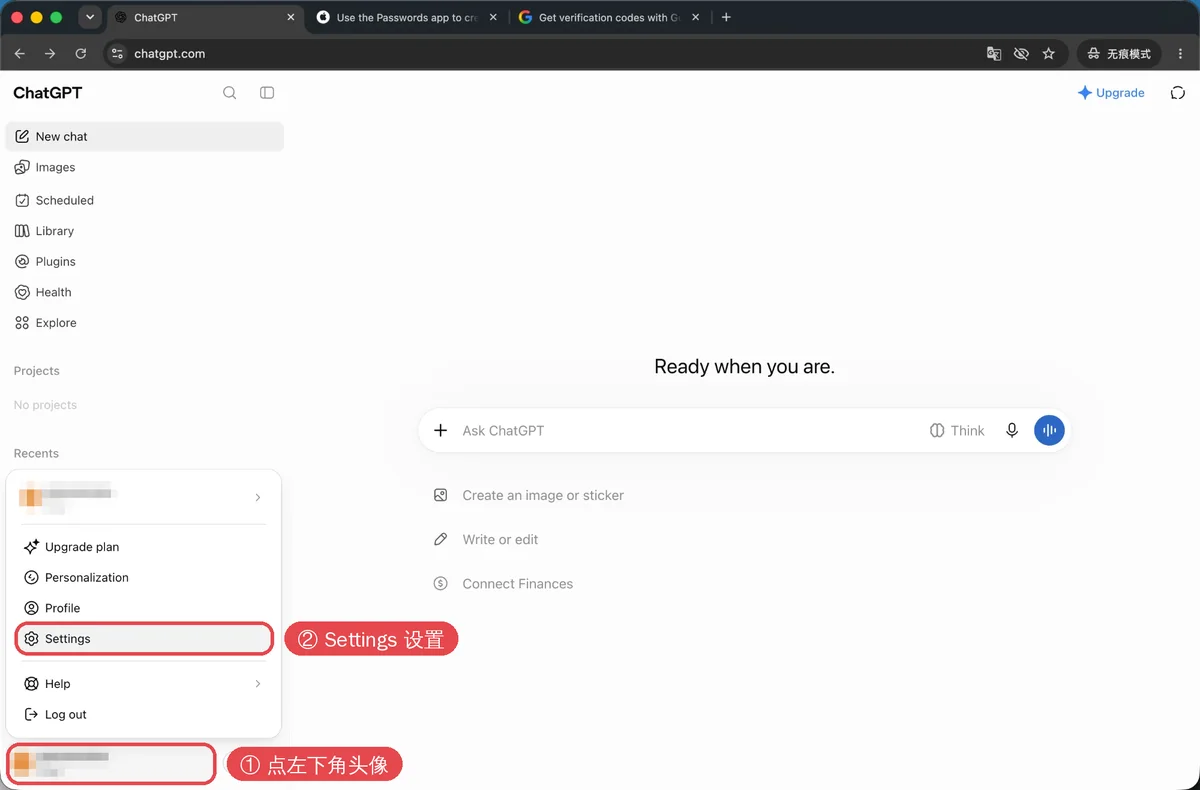
在设置里点「General」(常规),找到「App language」(应用语言),默认是「Auto detect」(自动检测,跟随浏览器语言)。点开下拉框,选「简体中文」:
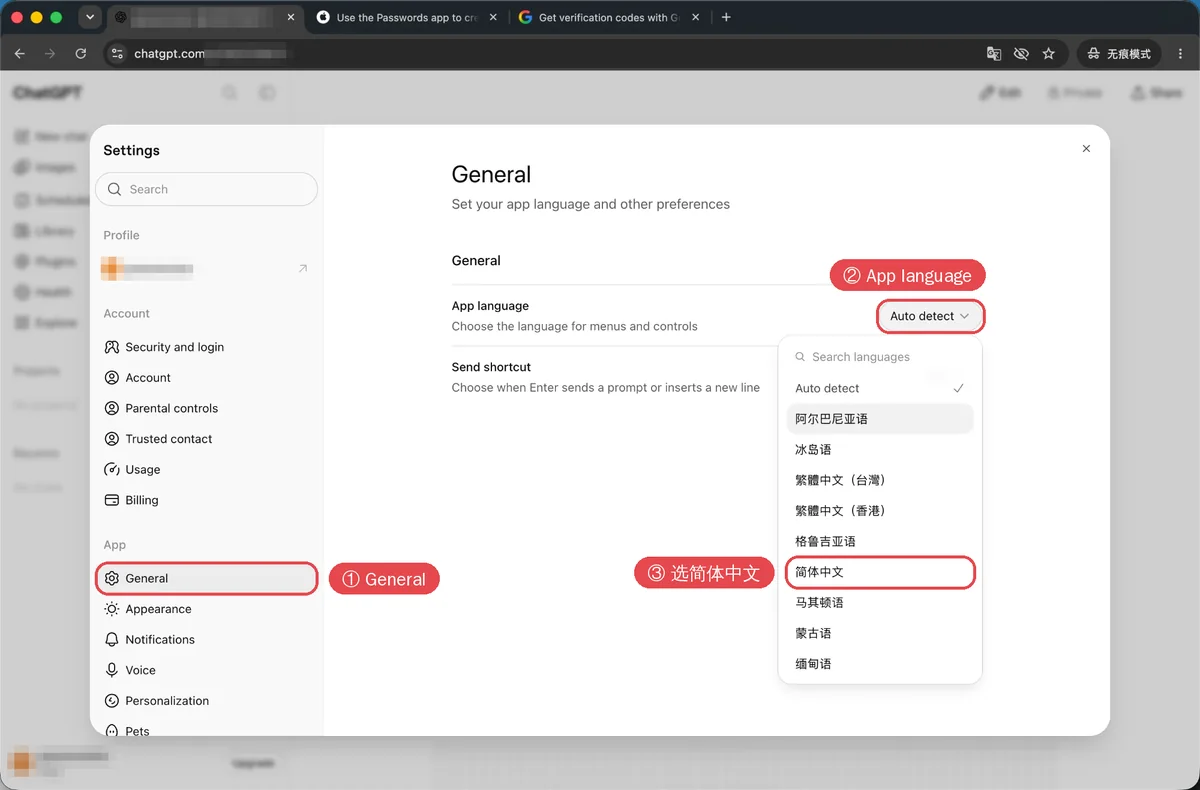
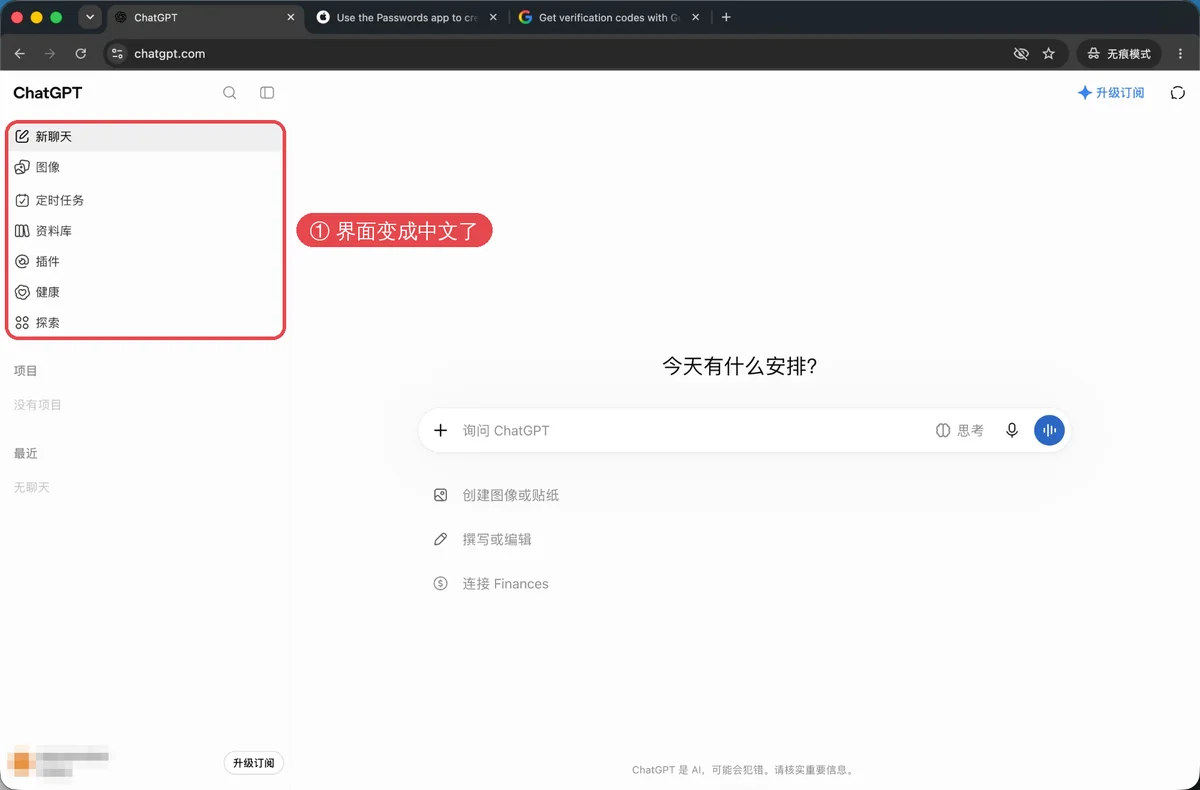
选好后整个界面马上变成中文,首页会显示「今天有什么安排?」,左下角显示「免费版」:
💡 界面是英文也不影响用中文聊天,你用中文问,它一样用中文回答。改中文只是让菜单、按钮更好找。
2️⃣ 🔐 打开两步验证(多因素身份验证)
ChatGPT 默认用邮箱验证码登录,谁拿到你的邮箱验证码,谁就能登录你的账号。打开两步验证后,登录时还要再输入一个动态码,安全很多。打算升级会员的账号,强烈建议打开 💪
进入 设置 →「账户安全与登录」(英文界面叫 Security and login),找到「多因素身份验证 (MFA)」,有两种方式可选:
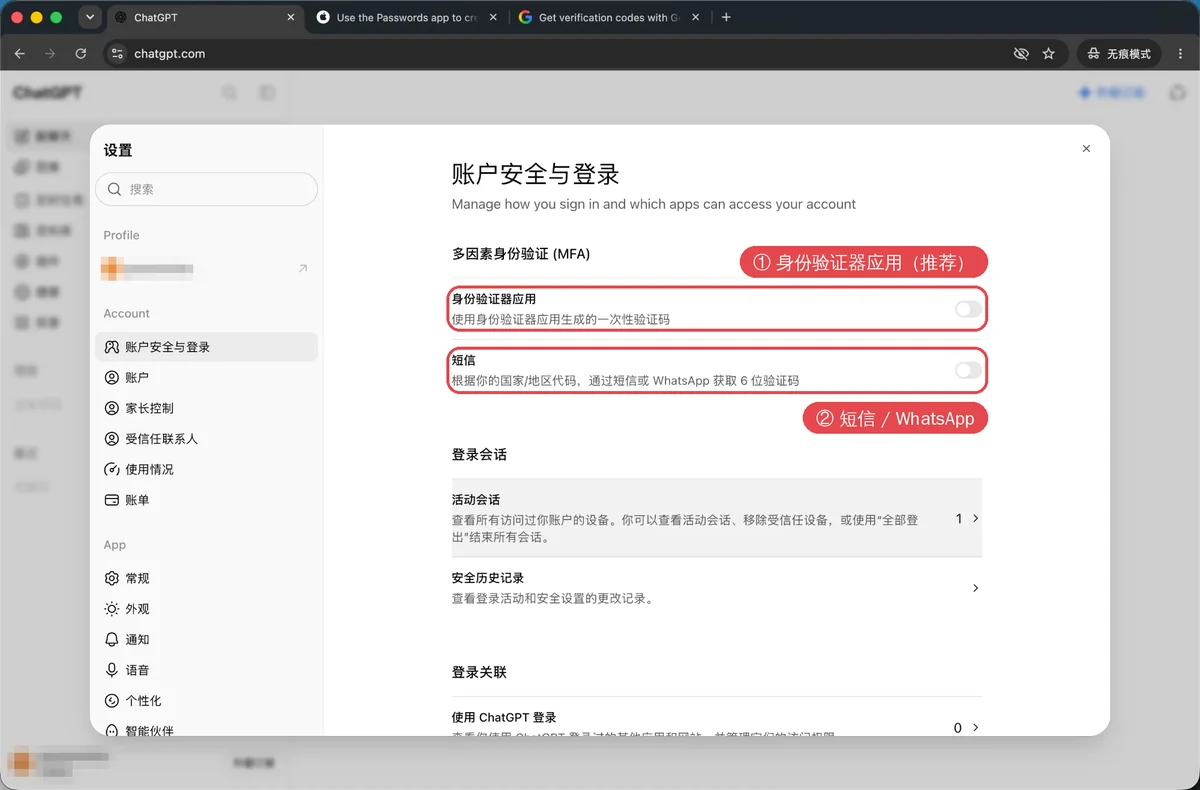
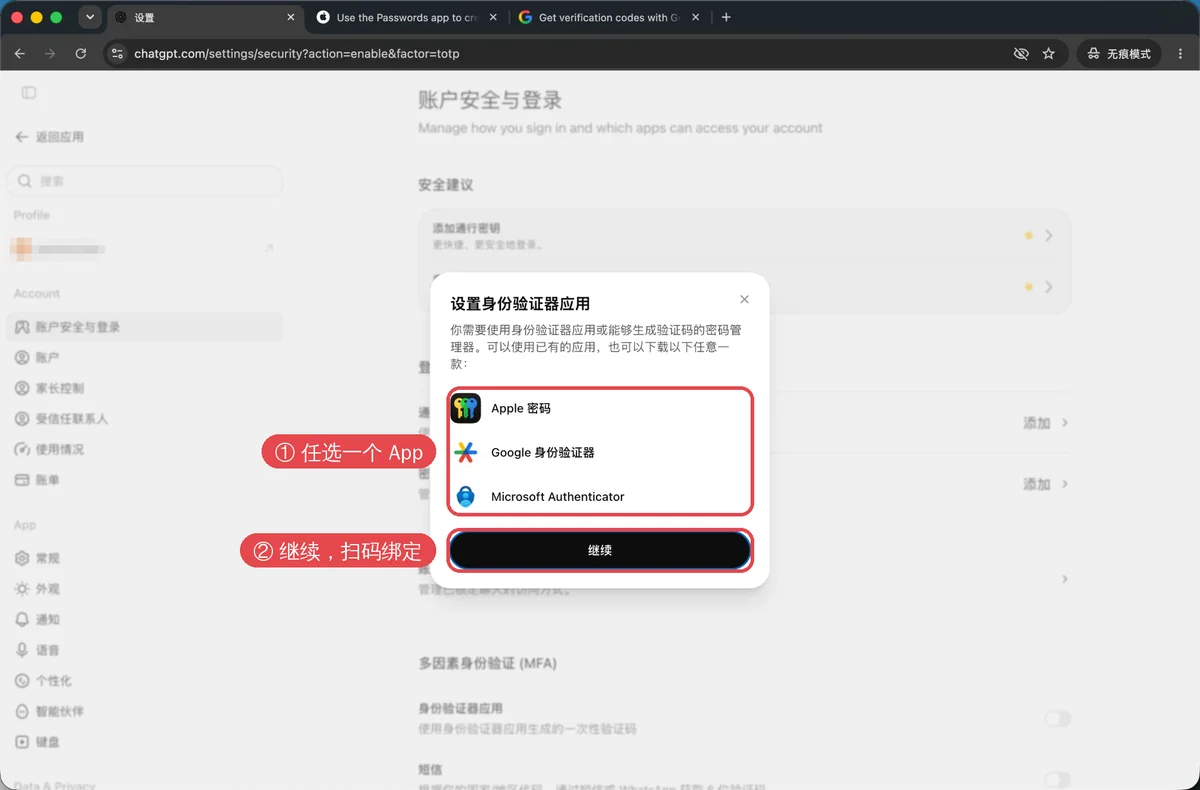
- ① 身份验证器应用(推荐):打开开关,会弹出「设置身份验证器应用」窗口,官方推荐 Apple 密码(iPhone 自带的「密码」App)、Google 身份验证器、Microsoft Authenticator 三选一。点「继续」,用 App 扫描页面上的二维码,再把 App 上显示的 6 位动态码填回去就绑定好了。
- ② 短信:根据手机号的国家/地区代码,通过短信或 WhatsApp 接收 6 位验证码。中国大陆 +86 号码不在 OpenAI 服务范围内,一般用不了,所以更推荐用验证器 App。
⚠️ 绑定时页面上的二维码和密钥千万别截图发给别人,那就是你账号的「第二把钥匙」。手机换机前,记得先把验证器 App 里的账号迁移过去,不然新手机上收不到动态码。
同一个页面往上还能添加 Passkey(通行密钥,用指纹、面容或手机解锁登录),以及设置 Password(密码),按需选择即可。往下的「活动会话」能看到哪些设备登录过你的账号,发现陌生设备可以一键全部登出。
3️⃣ 📱 装上 App
手机、电脑客户端都登录同一个账号,聊天记录自动同步,在电脑上聊到一半,换手机也能接着聊。
4️⃣ ⚡ 需要时再升级 Plus
免费版有用量限制。经常提示用量已达上限、或者想用更强的模型和功能时,再考虑升级。
🔒 账号安全:这几件事千万别做
- ❌ 不要把邮箱验证码告诉别人:ChatGPT 默认就是用验证码登录,验证码给了别人,就等于把账号给了别人。
- ❌ 不要和别人共用一个账号:多人、多地区同时登录很容易触发风控,聊天记录也全被别人看到。
- ❌ 不要买来路不明的「成品号」「共享号」:随时可能被原主人找回或被封,聊天记录也不安全。
- ✅ 自己注册、自己用,是最安全、最省心的方式。
⚡ 想升级 ChatGPT Plus?
注册好免费账号之后,如果想升级 Plus,本站(OKSub)支持微信或 USDT 付款,充值到你自己刚注册的这个账号:
- 确认账号当前是免费版(Free)。
- 在本站选择 ChatGPT Plus 下单付款。
- 付款后在订单页按提示粘贴账号信息,自助充值,全程不需要账号密码和验证码。
想了解有哪些开通方式,可以看 国内怎么开通 ChatGPT Plus:4 种方式对比;不确定选 Plus 还是 Pro,可以看 Plus 和 Pro 有什么区别。
祝你注册顺利,玩得开心 🎉